نحن مستعدون لمساعدتك
ما التطبيقات التي تستخدم إنترنتك؟ اكتشف اتصالات الخلفية واحظرها في Windows وLinux
يمكنك معرفة البرامج التي تتصل بالإنترنت دون تثبيت أي أداة مدفوعة: يتضمن Windows أصلاً Resource Monitor وعداد Data usage لكل تطبيق وnetstat وPowerShell، كما يستطيع Windows Defender Firewall منع أي تطبيق من الوصول إلى الإنترنت. وفي Linux تؤدي ss وnethogs وufw المهام نفسها. يمضي هذا الدليل من الفحوصات الأسرع إلى الأكثر تقدماً.
لماذا يهمّ هذا اللاعبين: مزامنة التخزين السحابي لغيغابايتات من الملفات، أو برنامج تشغيل ألعاب يحمّل تحديثاً في الخلفية، ينافس لعبتك على عرض النطاق. حدّد المتسبب أولاً، ثم قرّر ما تحظره.
خريطة سريعة للأدوات
| المهمة | Windows | Linux |
|---|---|---|
| عرض الاتصالات الحالية | Resource Monitor (resmon) | ss -tupn |
| الاستهلاك لكل تطبيق عبر الزمن | Settings > Data usage | nethogs (مباشر) |
| التقاط الاتصالات القصيرة | netstat -abno 5، وTCPView | watch مع ss |
| معرفة مالك عنوان IP | Resolve-DnsName، وwhois | dig -x، وwhois |
| حظر تطبيق من الوصول إلى الشبكة | Windows Defender Firewall | OpenSnitch؛ ويصفّي ufw حسب المنافذ والعناوين |
الخطوة 1: افحص الاتصالات الحية في Resource Monitor
- اضغط Win+R، واكتب
resmonثم اضغط Enter. - افتح تبويب Network ووسّع قسم TCP Connections.
- في قسم Processes with Network Activity ضع علامة على البرنامج الذي يهمّك. كل ما يظهر تحته سيُصفّى على تلك العملية فقط.
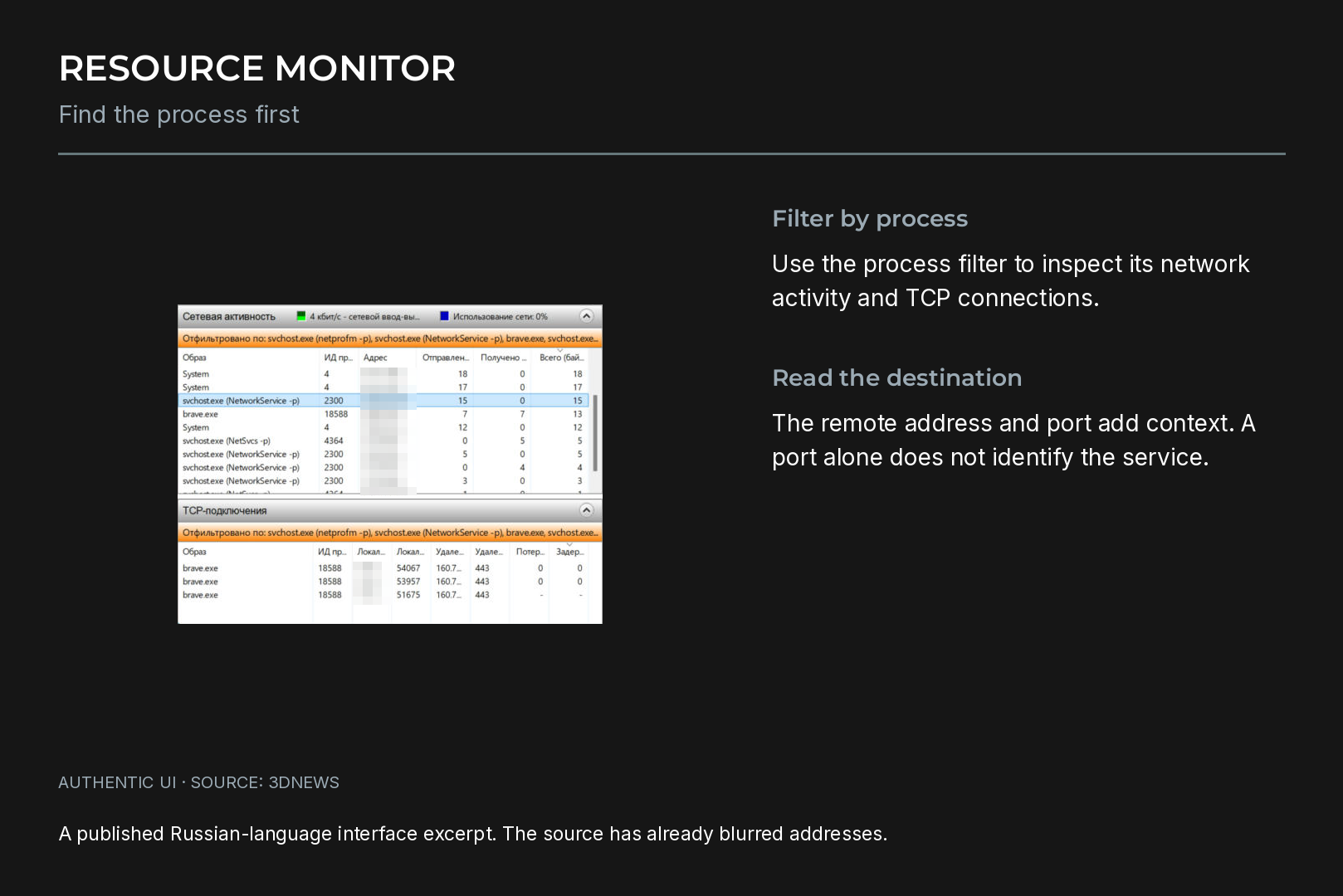
العمود الأهم هو Image، أي اسم البرنامج. أما Remote Address وRemote Port فيوضحان الجهة التي اتصل بها. نادراً ما تفيد المنافذ: فمعظم الاتصالات تستخدم 443 (HTTPS)، لذا يبدو المتصفح وخدمة القياس عن بُعد متطابقين. وقد تلاحظ أيضاً 80 (HTTP) و53 (DNS).
إذا كنت تستخدم VPN فقد يملأ عميله القائمة بعشرات الاتصالات بخادمه. ضع علامة فقط على العمليات التي تريد فحصها. يبدو Resource Monitor بالشكل نفسه في Windows 10.
الخطوة 2: اعرف أي خدمة تختبئ خلف svchost.exe
يظهر svchost.exe باستمرار لأنه يستضيف خدمات Windows: التحديثات ومزامنة الوقت وDelivery Optimization وغيرها كثير. والاسم وحده لا يخبرك بشيء.
- دوّن الرقم الظاهر في عمود PID.
- نفّذ الأمر
tasklist /svc /fi "PID eq 1234"في Command Prompt مع استبدال الرقم برقم PID الخاص بك. - ابحث عن أسماء الخدمات الناتجة في
services.msc، فهو يتضمن وصفاً لكل خدمة.
يقدّم Resource Monitor تلميحاً أيضاً بين قوسين بعد الاسم، مثل svchost.exe (NetworkService -p).
الخطوة 3: اعرف أي تطبيق استهلك أكبر قدر من البيانات
يعرض Resource Monitor اللحظة الحالية فقط. أما للاطلاع على السجل فاستخدم عدّاد Windows:
- Windows 11: Settings > Network & internet > Data usage (ويمكن الوصول إليها أيضاً من Advanced network settings).
- Windows 10: Settings > Network & Internet > Data usage.
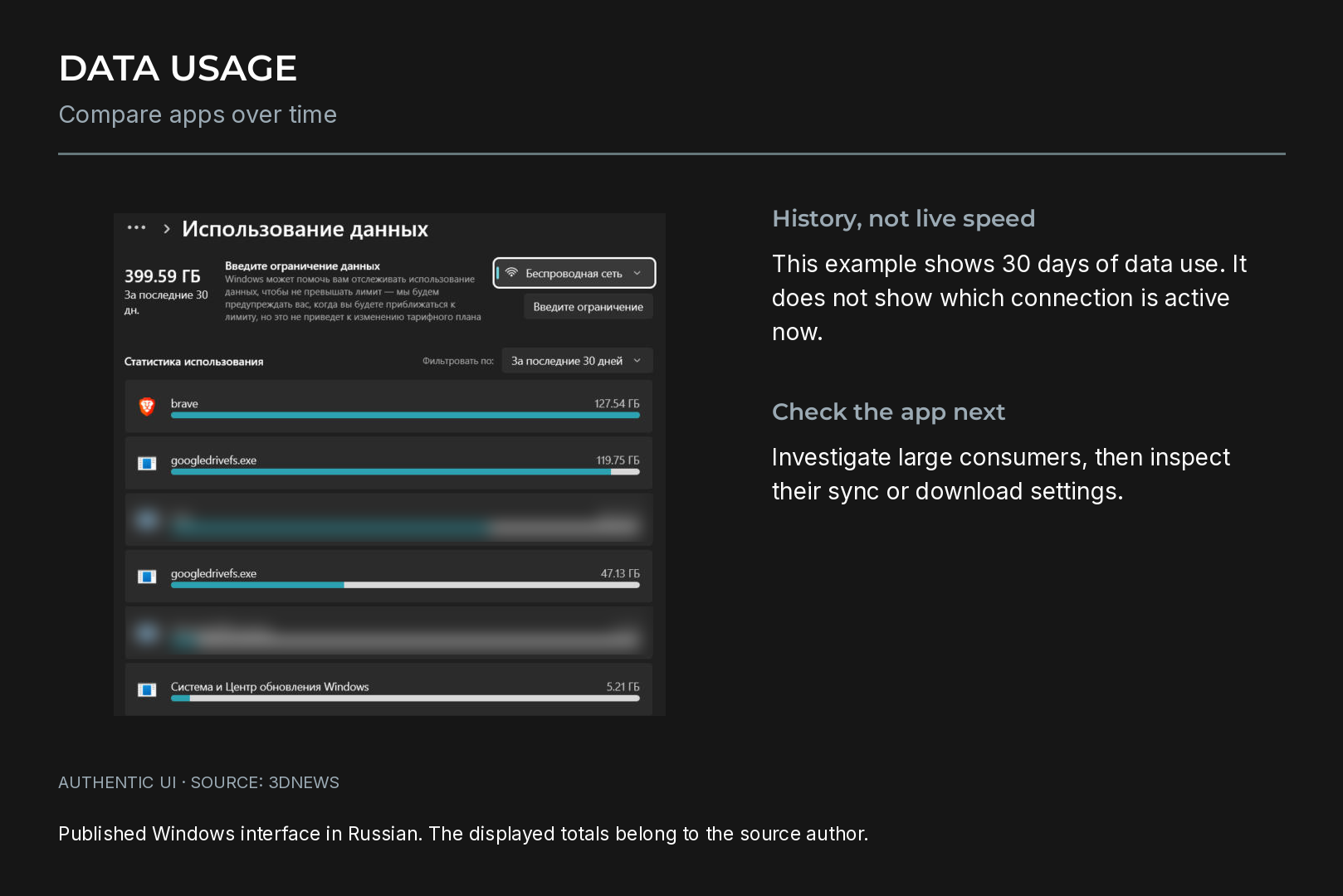
تُرتَّب التطبيقات حسب الحجم، ويمكنك التبديل بين آخر 24 ساعة و7 أيام و30 يوماً. تُحتسب الأرقام لكل شبكة على حدة، مثل Wi-Fi وEthernet. الأرقام تقريبية ولا تُفصَّل حسب الاتصال، لكنها كافية لكشف التطبيق الشاذ. فإذا كان عميل مزامنة سحابية يبدأ مع Windows قد استهلك أكثر من متصفحك، فابدأ منه: تتيح معظم هذه التطبيقات إيقاف المزامنة مؤقتاً أو تحديد سقف لسرعة الرفع والتنزيل.
الخطوة 4: اعرف من يملك العنوان
يعرض Resource Monitor عناوين رقمية. ويعطيك البحث العكسي في DNS عبر PowerShell اسم المضيف:
Resolve-DnsName 140.82.112.4 -Type PTRإذا لم تحصل على نتيجة، وهو أمر وارد مع VPN، فأعد المحاولة مع خادم DNS عام بإضافة -Server 1.1.1.1. كما يعمل الأمر الكلاسيكي nslookup أيضاً.
احذر من فخ شائع. تشير نتائج كثيرة إلى شبكات توصيل المحتوى مثل akamaitechnologies.com أو cloudfront.net، وتظهر خوادم Google بالاسم 1e100.net. تخدم هذه الشبكات آلاف الشركات، لذا يخبرك العنوان بمكان استضافة الملفات لا بالخدمة التي طلبتها. حدّد البرنامج أولاً، واعتبر العنوان تفصيلاً إضافياً. ويعرض أي موقع whois، مثل قاعدة بيانات RIPE NCC، من يملك نطاق عناوين IP.
يمكنك أيضاً العمل بالاتجاه المعاكس. يطبع الأمر ipconfig /displaydns ذاكرة DNS المؤقتة، أي قائمة الأسماء التي بحث عنها حاسوبك مؤخراً. وفي PowerShell تظهر النتيجة في جدول:
Get-DnsClientCache | Select-Object Entry, Dataتحتوي هذه القائمة أيضاً على كل موقع زرته، لذا لا تنشرها علناً.
الخطوة 5: التقط الاتصالات العابرة
تستمر بعض الاتصالات بضع ثوانٍ فقط وتفلت من Resource Monitor. هناك ثلاث طرق لالتقاطها:
netstat. افتح Command Prompt بصلاحيات المسؤول ونفّذ netstat -abno 5. تتحدّث القائمة كل 5 ثوانٍ، ويمكنك إيقافها بالضغط على Ctrl+C. يعرض المفتاح -b اسم البرنامج ويتطلب صلاحيات مرتفعة.
PowerShell. الاتصالات القائمة مع أسماء العمليات:
Get-NetTCPConnection -State Established | Select-Object RemoteAddress, RemotePort, @{n='Process'; e={(Get-Process -Id $_.OwningProcess).ProcessName}} | Sort-Object ProcessTCPView. أداة من Microsoft Sysinternals تعمل دون تثبيت. تعرض كل نقطة نهاية TCP وUDP مع العملية والخدمة المالكة لها، وتتحدّث مرة كل ثانية افتراضياً. تتحول نقاط النهاية الجديدة إلى اللون الأخضر، والمحذوفة إلى الأحمر، والتي تغيّرت إلى الأصفر، ويمكنك إغلاق اتصال قائم من قائمة النقر بزر الفأرة الأيمن. ويتضمن ملف التنزيل أيضاً Tcpvcon، وهي نسخة بسطر الأوامر.
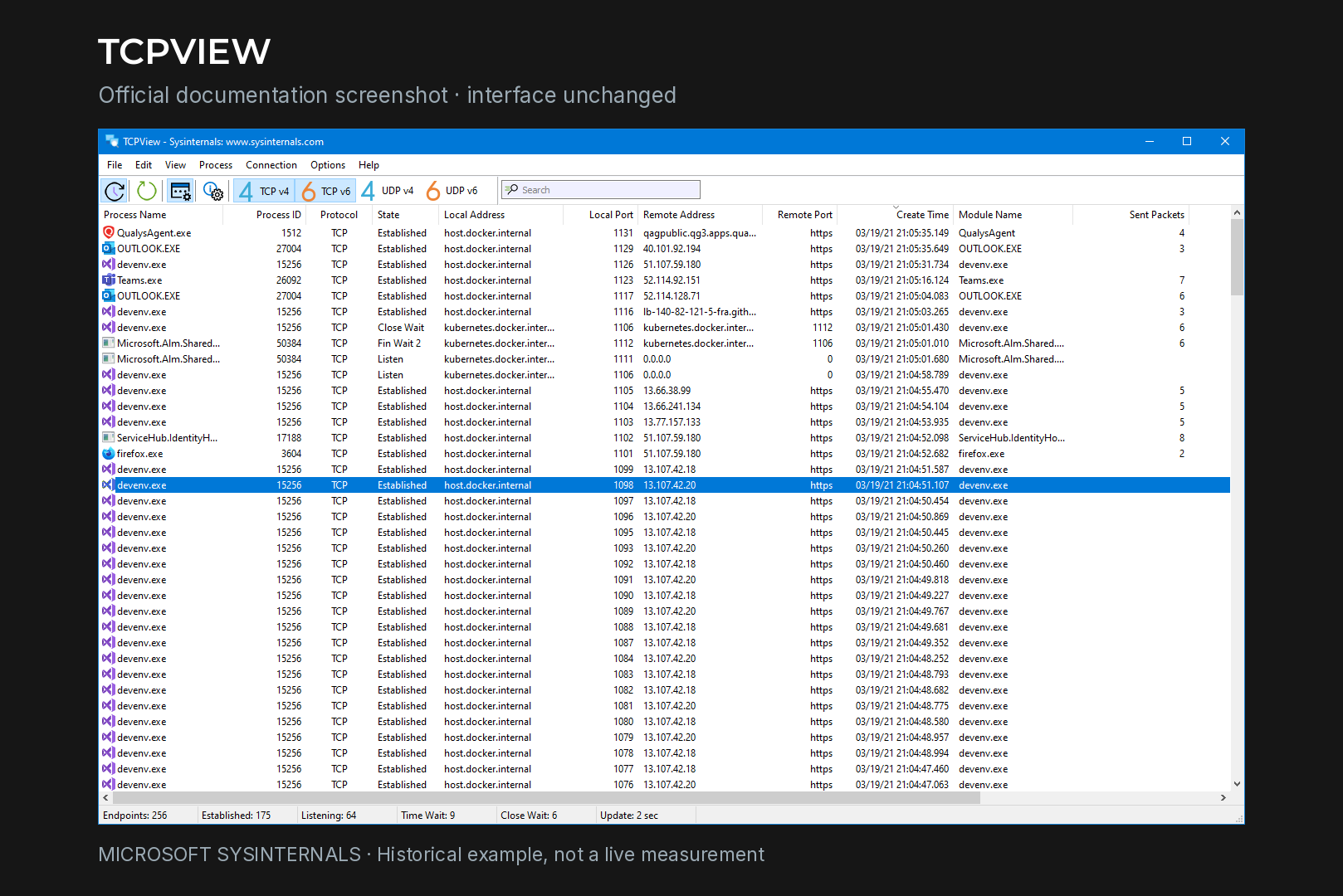
يكفي Resource Monitor لمعظم المستخدمين. استعن بـ TCPView عندما يظهر اتصال ويختفي قبل أن تتمكن من معرفة صاحبه.
الخطوة 6: عطّل الميزات داخل التطبيق أولاً
الحظر عبر جدار الحماية أداة فظّة وقد يعطّل ميزات بطرق غير متوقعة. افحص إعدادات التطبيق نفسه قبل اللجوء إليه:
- المتصفحات. أبقِ التحديثات وحماية التصفح الآمن مفعّلة. يمكن إيقاف بيانات التشخيص وأخبار صفحة التبويب الجديد من إعدادات الخصوصية: Privacy, search, and services في Edge، وPrivacy & Security في Firefox.
- خدمات التخزين السحابي. أوقف المزامنة مؤقتاً أو حدّد سقفاً لسرعة النقل أثناء اللعب.
- تطبيقات المراسلة تحافظ على اتصال دائم بخوادمها لتصل الرسائل فوراً. لا يوجد ما يمكن تعطيله هنا.
- برامج تشغيل الألعاب. تتيح إعدادات Downloads في Steam منع التنزيلات أثناء اللعب وجدولة نافذة للتحديثات.
الخطوة 7: احظر تطبيقاً عبر Windows Defender Firewall
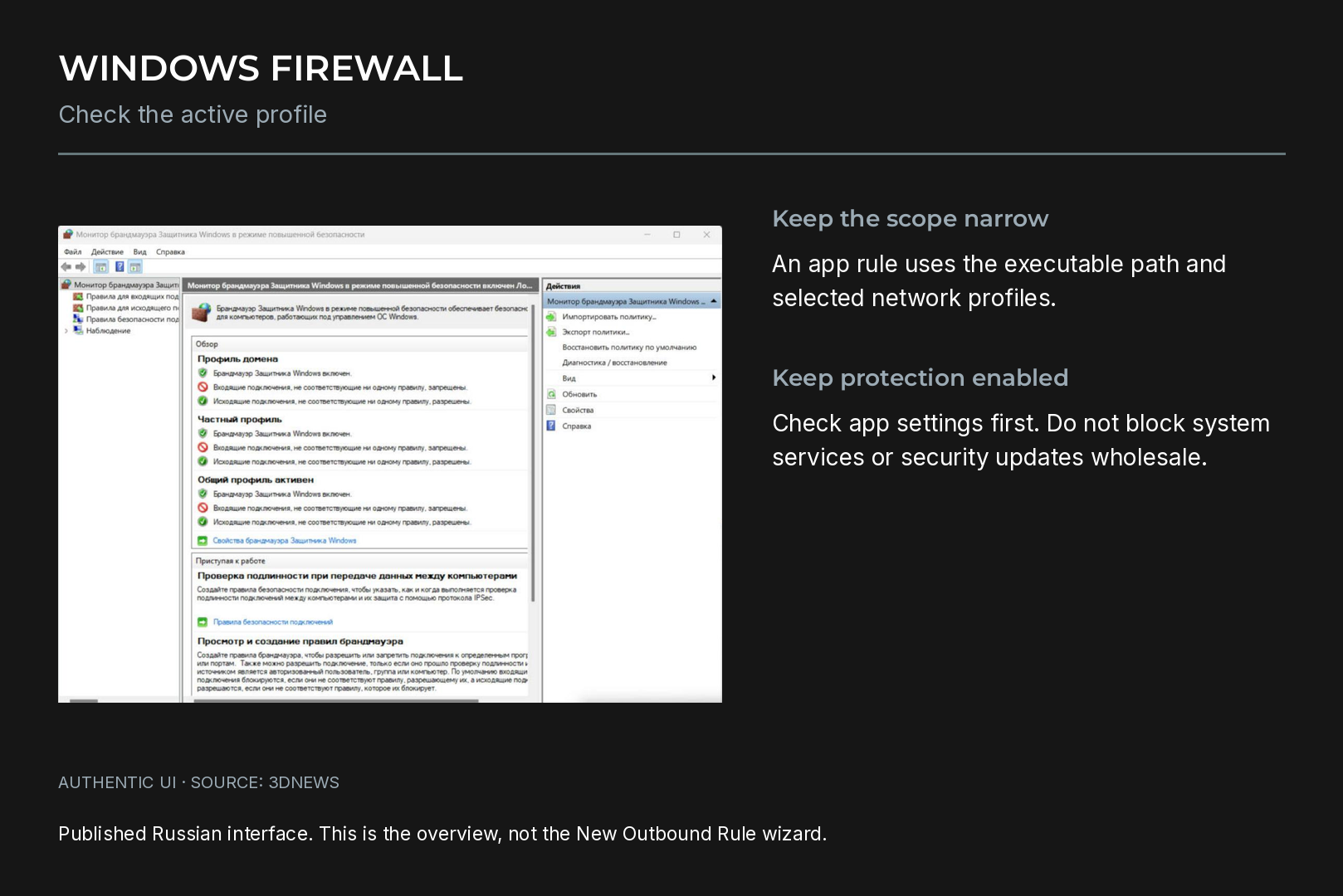
افتراضياً يسمح Windows Defender Firewall بكل الاتصالات الصادرة ما لم تحظرها قاعدة. لذا كل ما تحتاجه هو قاعدة حظر لبرنامج واحد.
عبر الواجهة:
- اضغط Win+R ونفّذ
wf.msc. - اختر Outbound Rules من اليسار، ثم New Rule من اليمين.
- اختر Program وحدّد ملفه التنفيذي بصيغة exe.
- اختر Block the connection وحدّد ملفات تعريف الشبكة.
- امنح القاعدة اسماً واضحاً لتتمكن من العثور عليها لاحقاً.
عبر PowerShell (بصلاحيات المسؤول):
New-NetFirewallRule -DisplayName "Block MyApp" -Direction Outbound -Program "C:\Program Files\MyApp\myapp.exe" -Action Blockأوقف القاعدة بالأمر Disable-NetFirewallRule -DisplayName "Block MyApp" أو احذفها بالأمر Remove-NetFirewallRule -DisplayName "Block MyApp". وإذا توقف شيء عن العمل بعد إضافة القواعد، فابدأ بفحص هذه القائمة.
ما الذي لا يجب حظره
- svchost.exe بالكامل. فمعه ستتوقف تحديثات Windows ومزامنة الوقت وخدمات النظام الأخرى.
- أنظمة مكافحة الغش وبرامج تشغيل الألعاب. كثير من الألعاب عبر الإنترنت لن تعمل أو لن تسمح لك بدخول مباراة بدونها.
- تحديثات المتصفح ومضاد الفيروسات. المتصفح القديم أخطر بكثير من متصفح يجلب التصحيحات بانتظام.
وبعد أن تضبط تطبيقات الخلفية، انتقل إلى الخطوة التالية مع دليلنا حول تحسين Windows للأداء.
الأمر نفسه على Linux
الاتصالات الحالية. يعرض الأمر ss -tupn مقابس TCP (-t) وUDP (-u) مع عملياتها (-p) ودون تحليل الأسماء (-n). أضف -l لتشمل المنافذ المستمعة. استخدم sudo لرؤية العمليات التي يملكها مستخدمون آخرون.
الاستهلاك لكل عملية. تعرض nethogs عرض النطاق الفوري لكل برنامج، وهي متاحة في مستودعات معظم التوزيعات.
الحظر. في Ubuntu يكون ufw معطلاً بعد التثبيت؛ وتمنع إعداداته الافتراضية الاتصالات الواردة وتسمح بالصادرة. يصفّي حسب المنافذ والعناوين لا حسب البرنامج، مثل sudo ufw deny out to 203.0.113.10. وللقواعد الخاصة بكل تطبيق هناك OpenSnitch، الذي يطلب إذنك عند أول محاولة لبرنامج ما للاتصال بالإنترنت، تماماً مثل جدران الحماية الشخصية الكلاسيكية على Windows.
الخلاصة
ابدأ بـ Resource Monitor وعدّاد Data usage: يكشفان معاً مستهلك عرض النطاق في معظم الحالات. عالج المشكلة من إعدادات التطبيق نفسه كلما أمكن، واحتفظ بقواعد جدار الحماية للحالات التي لا يمكنك فيها ذلك، مع ترك خدمات النظام وأنظمة مكافحة الغش والتحديثات دون حظر.
نوصي بـ

 Arabic
 English