نحن جاهزون لمساعدتك
كيفية رفع FPS في Deadlock: إعدادات الرسوميات وخيارات التشغيل
لتحسين FPS في Deadlock، ابدأ باختبار الظلال والضباب على Low، وعطّل SSAO وbloom وMBOIT، وجرّب FSR 1.5x أو DLSS. قارن DirectX 11 بعارض العرض الحالي، وعند الحاجة ضع حدًا لمعدل الإطارات أقل قليلًا من تردد الشاشة. هذه نقطة بداية للاختبار، وليست وصفة مضمونة لكل جهاز. أبلغ لاعبون عن مشكلات أداء بعد تحديث City Never Sleeps في 29 سبتمبر 2026، لكن السبب يعتمد على الجهاز وإصدار اللعبة.
أبلغ لاعب في منتدى Deadlock الرسمي عن زمن انشغال للمعالج قدره 7.7 ms وزمن انشغال لبطاقة الرسوميات قدره 3.6 ms مع Ryzen 9 5900X وRadeon RX 7800 XT على إعدادات Low. هذه ملاحظة مستخدم واحد، وليست اختبارنا. ولا يمكن تحويل قياسي الانشغال المختلفين مباشرة إلى نسبة خمول لبطاقة الرسوميات. ابدأ بالقياس والتشخيص، ثم غيّر الإعدادات، وابحث عن حدود أخرى عندما يتوقف خفض الرسوميات عن المساعدة.
باختصار: ما الذي يُختبر
| التغيير | ما الذي يمكن أن يفعله |
|---|---|
| الظلال والضباب على Low | تخفيف حمل العرض؛ لا توجد نسبة تحسن عامة مثبتة |
| FSR 1.5x أو DLSS | عند مقياس خطي 1.5x، يستخدم إخراج 1080p نحو 44% من وحدات البكسل الداخلية |
| إيقاف SSAO وbloom وMBOIT وArea lights | تقليل بعض المؤثرات البصرية والحمل المرتبط بها |
| مقارنة عارض -dx11 | سجّل اختبار مستخدم على Radeon نحو 117 FPS على DX11 مقابل 99 على Vulkan، وهذا ليس ترتيبًا عامًا |
| وضع حد مناسب لمعدل الإطارات | قد يجعل تسليم الإطارات أكثر ثباتًا ويقلل استهلاك الطاقة |
| التحقق من الملفات؛ إعادة ضبط ذاكرة التخزين المؤقت للمظللات عند الحاجة فقط | التحقق قد يصلح الملفات التالفة؛ إعادة ضبط الذاكرة قد تسبب تقطيعًا مؤقتًا أثناء إعادة التجميع |
لماذا ينخفض FPS في معارك ستة ضد ستة
قد تصبح المشاهد الكثيفة في Deadlock محدودة بالمعالج. تسهم القدرات والكريبات والمقذوفات ومحاكاة اللعبة في عمل المعالج، بينما تحمّل المؤثرات البصرية بطاقة الرسوميات أيضًا. نقلت المقالة المصدر عن لاعبين انخفاضًا من أكثر من 144 FPS إلى أقل من 50 في المعارك الجماعية على أجهزة ذُكرت فيها RTX 5070 Ti وRadeon RX 9070 XT وRyzen 9 9900X. ونقلت أيضًا عن مستخدم لجهاز Ryzen 9 9950X3D وRTX 5080 انخفاضًا من نحو 220–240 FPS إلى حوالي 60 على أدنى الإعدادات. وتعلقت تقارير أخرى بفتح لوحة النتائج بمفتاح Tab أو النظر نحو وسط الخريطة. هذه تقارير متفرقة، وليست مقارنات مضبوطة لهذه المكونات.
استشهد النص الأصلي بسجل تغييرات City Never Sleeps لإصدار أحدث من محرك Source 2 وتحسينات العرض. ووصف شكاوى من طول زمن التحميل، من 15–20 ثانية إلى ثلاث دقائق، وقال إن التصحيحات التي راجعها حتى 8 أكتوبر لم تتضمن إصلاحًا منفصلًا للأداء. عُدّ ذلك رواية تاريخية للمقالة الأصلية، لا دليلًا على أن شيئًا لم يتغير حتى 21 أكتوبر 2026 أو حتى وقت قراءتك.
الخلاصة العملية أضيق: خفض الرسوميات يساعد ما دام العرض هو الحد. وإذا كان الحد مكونًا آخر أو سقفًا لمعدل الإطارات، فقد لا يغيّر تحريك منزلق رسومي آخر إلى اليسار شيئًا يُذكر.
الخطوة 1. فعّل القياس وحدد خط الأساس
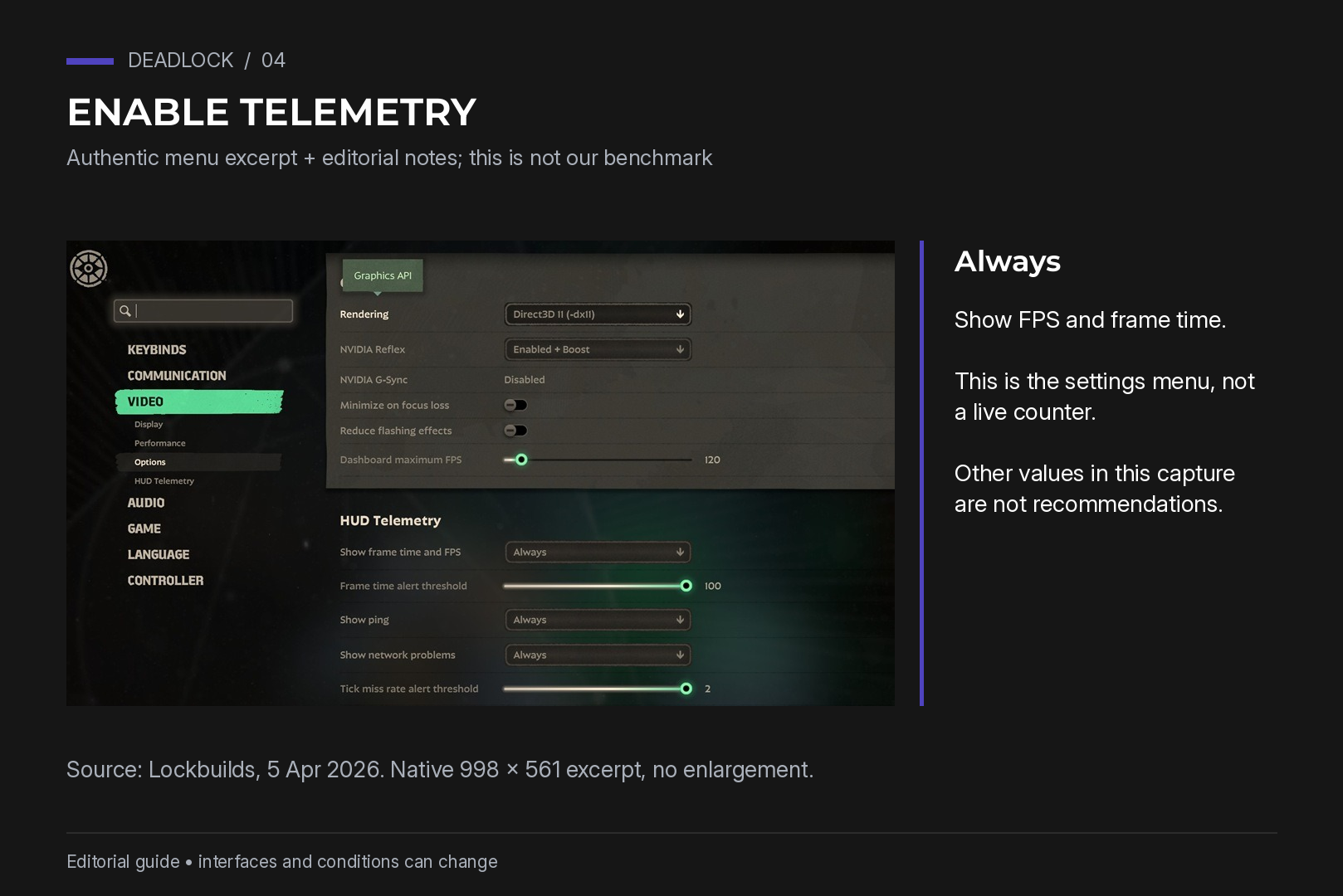
ابحث عن إعدادات قياس HUD في اللعبة وفعّل معلومات FPS وزمن الإطار. تغطي وثائق واجهة القياس Source 2 من Valve لعبتي Deadlock وCounter-Strike 2؛ وقد يختلف موضع القائمة بين الإصدارات. استخدم المكان نفسه واتجاه الكاميرا وظروف الاختبار نفسها في وضع التدريب أو ضد البوتات. غيّر إعدادًا واحدًا في كل مرة حتى تعرف ما الذي ساعد.
غالبًا ما يكشف زمن الإطار مشكلات يخفيها متوسط FPS. يقابل 144 FPS الثابتة حسابيًا نحو 6.9 ms لكل إطار. وقد تُلاحظ القفزات إلى 20 ms أو أكثر حتى لو بدا المتوسط جيدًا. اختبار وضع التدريب مفيد للتكرار، لكنه لا يغني عن فحص مباراة مزدحمة فعلية. تربط المقالة الأصلية هذا دليل قياس FPS لمزيد عن المتوسطات و1% low.
الخطوة 2. اضبط إعدادات الرسوميات
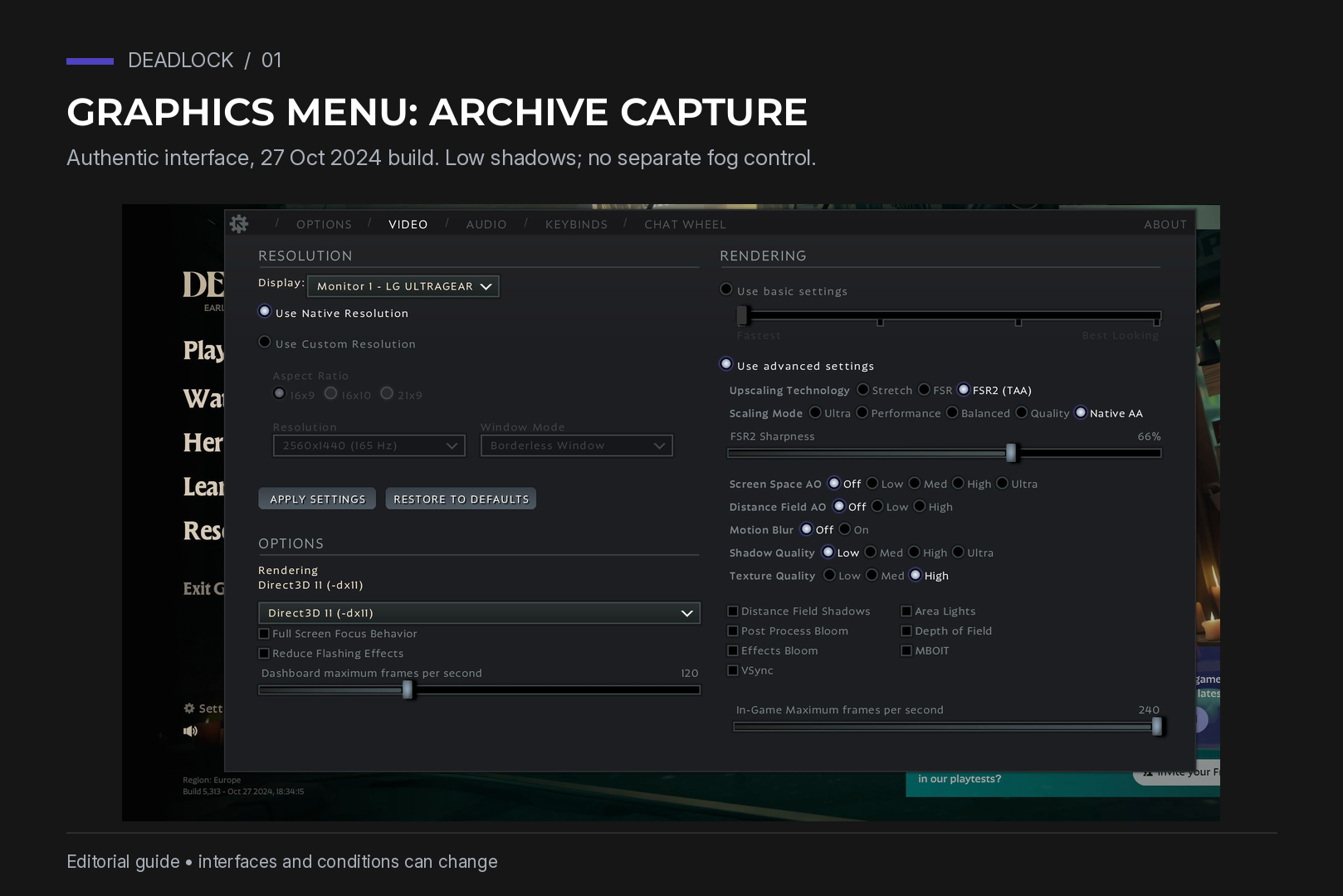
تعامل مع ما يلي كملف اختبار. قد تتغير الأسماء والخيارات المتاحة مع إصدار اللعبة.
| الإعداد | نقطة البداية | السبب أو التحفظ |
|---|---|---|
| وضع النافذة | قارن ملء الشاشة بالنافذة بلا إطار | لا توجد عقوبة FPS عامة مثبتة لوضع النافذة بلا إطار |
| الدقة | دقة الإخراج الأصلية للشاشة | خفّض العرض الداخلي بمُرقّي دقة إذا لزم |
| رفع الدقة | FSR 1.5x أو DLSS على عتاد RTX المتوافق | قارن الأداء وجودة الصورة معًا |
| جودة الظلال | Low؛ وMedium إذا كان هناك هامش | اختبر المكسب في المشهد نفسه بدل افتراض نسبة ثابتة |
| جودة الضباب | Low | إعداد مبكر مفيد للمقارنة |
| Screen space AO | Off | يقلل التظليل الإضافي؛ قيّم وضوح الصورة |
| جودة الخامات | Medium، ثم High إذا سمحت VRAM | 8 GB ليست ضمانًا؛ راقب ضغط الذاكرة والتقطيع |
| Post process bloom وEffects bloom | Off | يقلل التوهج الساطع حول المؤثرات |
| Area lights | Off | يقلل خيار إضاءة إضافي |
| MBOIT | Off | قارن كلفة المظاهر الشفافة ومظهرها |
| Distance Field Shadows | Off | يزيل ميزة ظلال إضافية |
| Displacement Mapping | Off | يستبدل تفاصيل السطح بملف أخف |
| Depth of field | Off | يتجنب ضبابية الخلفية إذا كنت تفضّل وضوح المنافسة |
| Reduce Flashing Effects | On | يقلل الومضات أثناء المعارك المزدحمة |
| VSync | اضبطه مع VRR وتفضيلك لتمزق الصورة | حد الإطارات لا يحل محل VSync |
| NVIDIA Reflex | Enabled للبداية | اختبر Boost على حدة |
يمكن أن يُبقي Reflex Boost ترددات GPU مرتفعة ويزيد استهلاك الطاقة. ويعتمد أثره في FPS وزمن الاستجابة على الحمل. ابدأ بـEnabled بدل افتراض أن Boost أفضل دائمًا أو أسوأ دائمًا.
FSR أم DLSS؟
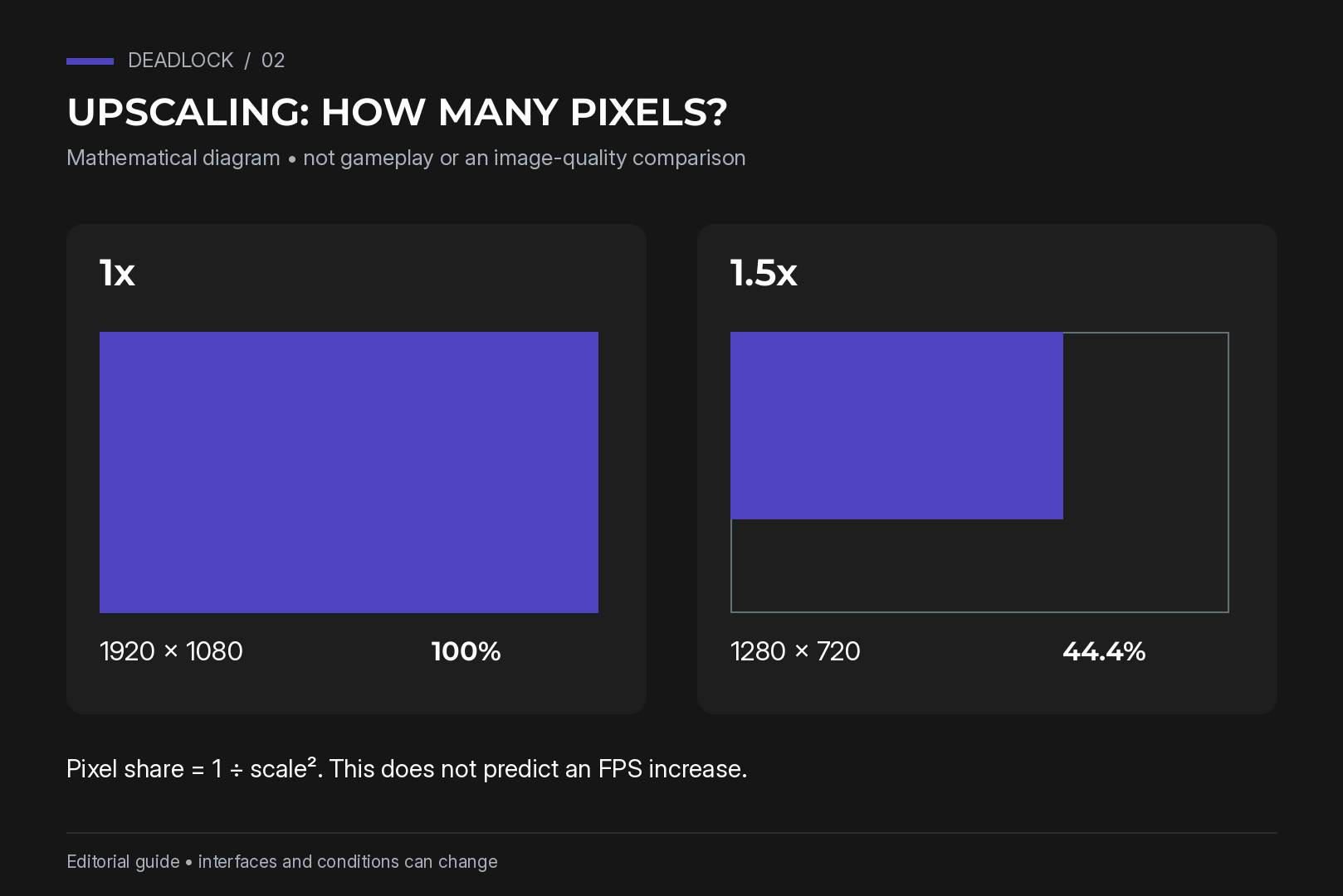
يعيد مُرقّي الدقة بناء صورة الإخراج من دقة داخلية أقل. ما يلي حساب هندسي لعوامل المقياس الأربعة في المقالة المصدر، وليس اختبار أداء ولا ضمانًا أن كل إصدار يعرض هذه التسميات.
| المقياس الخطي | الدقة الداخلية التقريبية لإخراج 1080p | حصة البكسل الأصلية |
|---|---|---|
| 1x | 1920 × 1080 | 100% |
| 1.5x | 1280 × 720 | 44.4% |
| 1.7x | 1129 × 635 | نحو 34.6% |
| 2x | 960 × 540 | 25% |
ربع عدد البكسل لا يعني أربعة أضعاف FPS. محاكاة المعالج والأعباء الأخرى لا تتقلص بنسبة الدقة الداخلية. ابدأ بـ1.5x واختبر 1.7x فقط إذا بقي العرض هو الحد المهم وكان فقدان التفاصيل مقبولًا.
يتطلب DLSS عتاد GeForce RTX متوافقًا. وحيث يُتاح وضع DLAA بالدقة الأصلية، فإنه يوفّر تنعيم الحواف من دون خفض دقة الإدخال. يعتمد دعم FSR على الإصدار المطبّق وإصدار اللعبة؛ لا تعمّم متطلبات العتاد لكل إصدار من FSR. قارن الخيارات التي تعرضها لعبتك فعلًا.
إذا كان إصدارك يوفّر Stretch، فاختبره على حدة. التمديد لا يسترجع التفاصيل المفقودة، ولا ينبغي الوعد بصورة أحدّ أو بتحسن أداء معيّن من دون مقارنة.
الخطوة 3. راجع خيارات التشغيل
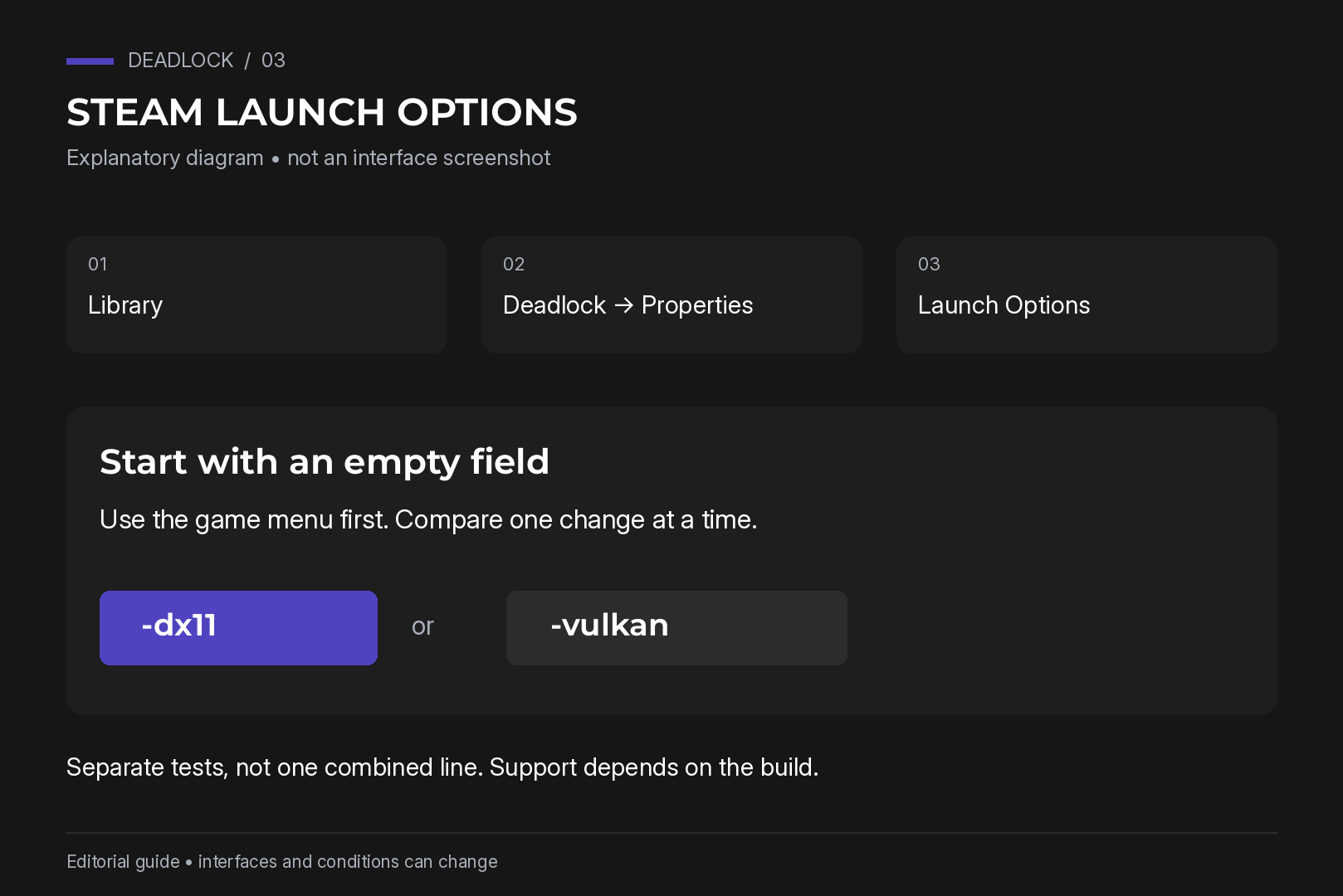
افتح Steam → المكتبة → انقر بزر الفأرة الأيمن على Deadlock → الخصائص → خيارات التشغيل. ابدأ بحقل فارغ واستخدم عناصر قائمة اللعبة أولًا. لمقارنة عارضَي العرض، اختبر -dx11 أو -vulkan كلًا على حدة، ولا تجمعهما معًا.
| الخيار | الغرض المقصود في الأدلة | التوصية |
|---|---|---|
| -dx11 | اختيار DirectX 11 | استخدمه لمقارنة مضبوطة لعارض العرض إذا كان مدعومًا |
| -vulkan | اختيار Vulkan | قارن الأداء والثبات على الجهاز نفسه |
| -novid | تخطي فيديو المقدمة | دعم Deadlock الحالي وفائدته غير مؤكدين؛ ليس جزءًا من خط الأساس |
| -fullscreen | طلب ملء الشاشة | فضّل القائمة؛ السلوك الحالي غير مؤكد بشكل مستقل |
| -preload | تحميل الموارد مسبقًا | لا يُوصى به افتراضيًا؛ الدعم والفائدة غير مؤكدين |
| -forcenovsync | فرض إيقاف VSync | لا تستخدمه إصلاحًا عامًا؛ اضبط القائمة والتعريف عمدًا |
| -m_rawinput 1 | طلب إدخال فأرة خام | الدعم الحالي غير مؤكد وهو ليس تحسين FPS مثبتًا |
| -nojoy | إيقاف معالجة يد التحكم | لا فائدة FPS مثبتة في Deadlock؛ احذفه افتراضيًا |
| -high | رفع أولوية العملية | تجنبه كتوصية عامة؛ قد يؤثر في استجابة النظام |
| -threads N | تحديد عدد الخيوط | لا فائدة عامة موثقة لـDeadlock؛ اترك الجدولة التلقائية |
| -noassert | كتم التحققات الداخلية | ليس تعديل أداء مثبتًا؛ احذفه |
| -console | تفعيل وحدة تحكم المطور | فقط عند الحاجة وإذا كان الإصدار الحالي يدعمه |
| -dev | وضع المطور | ليس توصية أداء ولا بديلًا ضروريًا عن الإعدادات العادية |
| +exec autoexec.cfg | تحميل إعداد شخصي | استخدم أوامر تم التحقق منها مع الإصدار الحالي فقط |
تختلف الأدلة حول DX11 وVulkan. أبلغ مستخدم RX 7800 XT عن نحو 117 FPS على DX11 و99 على Vulkan في المكان نفسه. استخدم جهازه Ryzen 9 5900X و32 GB من DDR4-3200 وWindows 11 الإصدار 26200 والتعريف 32.0.31041.1004 وإخراج 2560 × 1440 وFSR3 1.5x مع إعدادات Low. هذه مقارنة واحدة مؤرخة، وليست سببًا لترتيب العارضين عمومًا.
يغيّر الخيار -high أولوية الجدولة؛ وهو ليس تحسينًا آمنًا عامًا. وعمر ملف autoexec لا يحدد ما إذا كان يعمل: الأوامر المحددة والإصدار هما ما يحددان ذلك. لم يُثبت بشكل مستقل من ملاحظات الإصدار الأولية ادعاء المصدر بأن 13 متغيرًا بالضبط أُزيلت. والأوامر غير المدعومة قد تُتجاهل ببساطة.
قد تصادف سلسلة مثل -novid -high -nojoy -threads 8 +exec autoexec.cfg. نسخها من دون فهم كل خيار ليس خط أساس مفيدًا. أشار النص الأصلي إلى قائمة متغيرات مجتمعية تدل على اختيار تلقائي لتجمع الخيوط. ولا يوجد مكسب مثبت من فرض عدد خيوط معيّن أو إضافة -noassert هنا.
أوامر وحدة التحكم وautoexec.cfg
يصف المصدر تفعيل Dev command console في الإعدادات، أو استخدام -console، وفتحها بمفتاح F7. تحقق من اختصار المفتاح الحالي ومن أن الأمر معروف في إصدارك. يحتفظ ما يلي بالقيم المرجعية في المصدر، وهي لقطة من المجتمع وليست قيمًا افتراضية مضمونة.
| مثال الأمر | الغرض | الافتراضي الذي ذكره المصدر | الاستخدام المقترح |
|---|---|---|---|
| fps_max 237 | حد الإطارات داخل اللعبة؛ 0 يعني بلا حد | 120 | 237 مثال لشاشة 240 Hz، وليس هدفًا عامًا |
| fps_max_ui 60 | حد إطارات الواجهة ولوحة المعلومات | 0 | جرّب 60 إذا كان مدعومًا |
| cl_showfps 1 | عرض FPS؛ يذكر المصدر أوضاعًا إضافية | 0 | استخدم وضع العرض المعروف للقياس |
| cl_hud_telemetry_frametime_show 2 | قياس زمن الإطار: أبدًا/عند الضعف/دائمًا في المصدر | 1 | راجع المساعدة الحالية؛ استخدم القياس الظاهر دائمًا للاختبارات |
| r_low_latency 1 | التحكم في ميزة زمن الاستجابة المنخفض | 1 | فضّل عنصر Reflex/Anti-Lag داخل اللعبة وتأكد من دعم العتاد |
| citadel_display_new_player_recommendations 0 | إخفاء توصيات الأبطال للاعبين الجدد | true | تفضيل واجهة اختياري، وليس إصلاح FPS |
لا تفترض أن كل تثبيت محدود عند 120 FPS. تحقق من القيمة الحالية داخل اللعبة وحد لوحة المعلومات وحد التعريف. مثال 237 FPS مخصص لشاشة 240 Hz.
إذا اخترت استخدام ملف إعداد، يضع المصدر autoexec.cfg ضمن Deadlock\game\citadel\cfg. أضف أمرًا واحدًا معروفًا في كل سطر. ومثاله:
fps_max 237
fps_max_ui 60
cl_hud_telemetry_frametime_show 2
r_low_latency 1
ثم أضف +exec autoexec.cfg إلى خيارات التشغيل. احتفظ بنسخة احتياطية واختبر أن كل أمر مدعوم. لم تذكر لقطة متغيرات المصدر cl_forcepreload أو citadel_unit_status_use_new؛ لا تُبقِ أمرًا قديمًا لمجرد أن ملفًا منزّلًا يتضمنه.
الخطوة 4. ضع حدًا مناسبًا للإطارات
مع معدل التحديث المتغير، جرّب حدًا أقل من أعلى نطاق الشاشة، مثل 141 FPS لـ144 Hz أو 237 لـ240 Hz. ثلاثة إطارات هامش مثال، وليس قاعدة عامة. قد يقلل الحد الطاقة والحرارة، لكن التشغيل بلا حد لا يعني تلقائيًا أن العتاد سيخفض تردده. ويمكن لحد منفصل للوحة المعلومات أو القائمة بقيمة 60 أن يتجنب عرضًا غير ضروري بين المباريات.
مع G-Sync أو FreeSync، أبقِ معدل الإطارات داخل نطاق VRR القابل للاستخدام حيث يكون ذلك عمليًا. اضبط VSync على حدة وفق إعداد التعريف أو الشاشة وتفضيلك لتمزق الصورة. الحد وحده لا يضمن إخراجًا بلا تمزق. تربط المقالة الأصلية دليل G-Sync وVRR.
اقترحت تجربة في منتدى يناير 2025 الخيار -noreflex وحدًا في تعريف NVIDIA ووضع Ultra Low Latency. أبلغ صاحبها عن قيم 0.1% low أكثر ثباتًا، بينما أثارت الردود مخاوف من زيادة زمن الاستجابة. هذه تجربة مستخدم تاريخية لا تثبت خيارًا عامًا بين السلاسة والاستجابة. أبقِ ميزة زمن الاستجابة المنخفض في اللعبة خط أساس إلا إذا دعم اختبارك المتكرر تغييرًا. أكدت NVIDIA دعم Reflex في Deadlock في فبراير 2025 وأعلنت انخفاض زمن الاستجابة حتى 45% في ظروف اختبارها؛ وهذا ليس تحسنًا عامًا ولا ادعاءً عن FPS.
الخطوة 5. راجع تعريف بطاقة الرسوميات
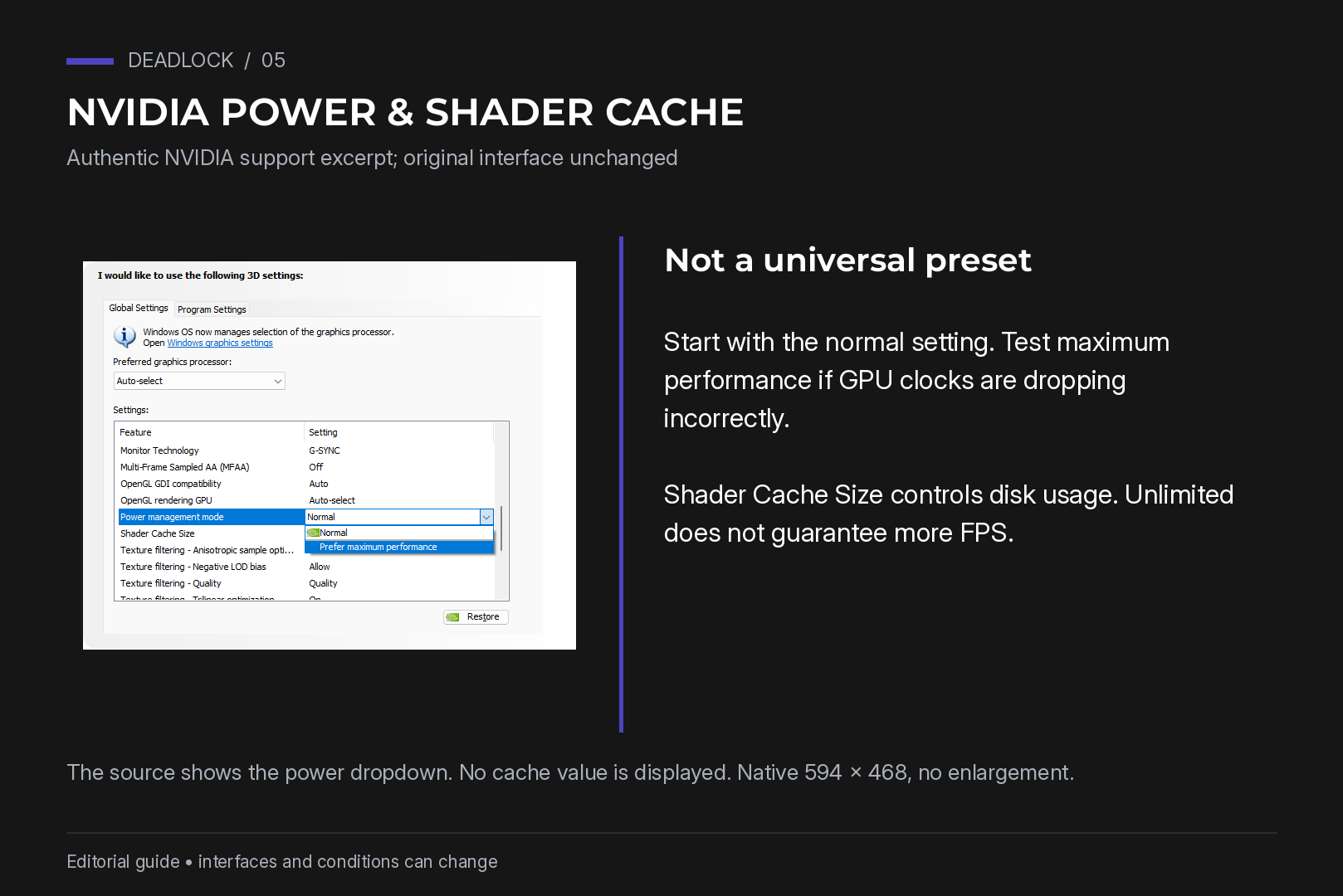
بالنسبة إلى NVIDIA، استخدم ملفًا خاصًا بـDeadlock بدل تغيير إعدادات كل تطبيق بلا داعٍ:
- إدارة الطاقة: ابدأ بالإعداد العادي. اختبر Prefer maximum performance إذا كانت ترددات GPU تنخفض بشكل غير صحيح. قد يزيد ذلك استهلاك الطاقة.
- حجم ذاكرة المظللات: ابدأ بالافتراضي أو بحجم يناسب المساحة المتاحة على القرص. Unlimited ليس تحسن FPS مضمونًا.
- زمن الاستجابة المنخفض: ابدأ بإعداد Reflex في اللعبة عندما يكون متاحًا. اختبر Ultra في التعريف على حدة إذا لم تستخدم Reflex، من دون افتراض FPS أعلى.
- تصفية الخامات: أبقِ الجودة العادية إلا إذا برر تحسن مقيس التنازل البصري لإعداد الأداء.
- التحسين المتعدد الخيوط: اترك Auto. لا ينبغي تقديم عنصر OpenGL هذا كمفتاح تسريع لعارضَي DX11/Vulkan في Deadlock.
بالنسبة إلى AMD Software: Adrenalin Edition:
- استخدم Reset Shader Cache فقط عند معالجة مشكلة ذات صلة، لا تلقائيًا بعد كل تصحيح.
- استخدم عنصر Anti-Lag 2 في اللعبة إذا كان معروضًا ومدعومًا من بطاقتك وتعريفك.
ثبّت تعريفًا رسميًا حاليًا مناسبًا. التحديث العادي هو عادة نقطة البداية. التثبيت النظيف أو DDU إجراء لمعالجة المشكلات، وليس خطوة أداء إلزامية. دليل DDU في المصدر خلفية اختيارية إذا تطلبت مشكلة تعريف ذلك.
الخطوة 6. إذا انخفض الأداء بعد تحديث
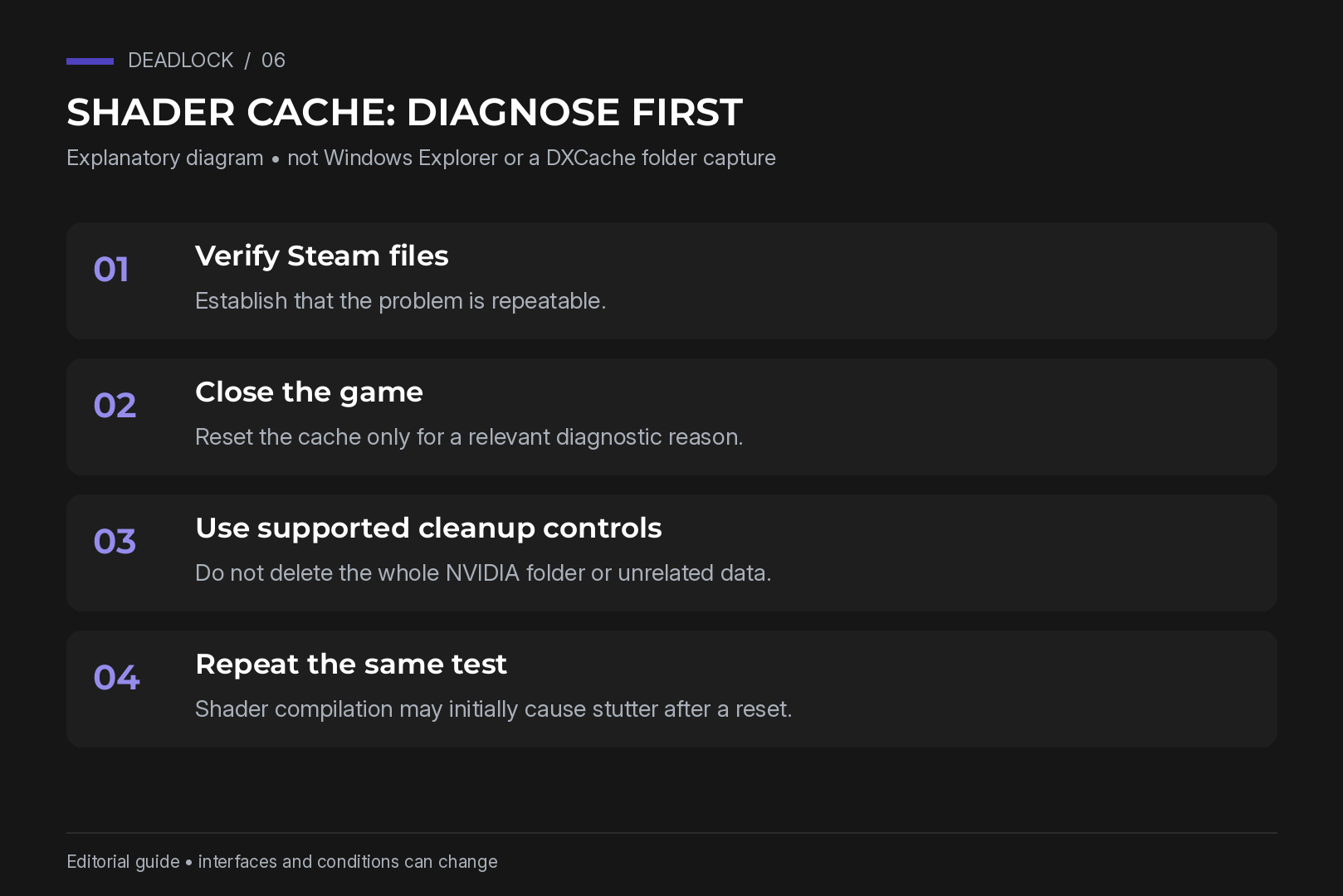
تحقق أولًا من أن المشكلة قابلة للتكرار، ثم استخدم تسلسل معالجة يمكن التراجع عنه.
- تحقق من ملفات اللعبة المثبتة في Steam. يمكن لذلك استعادة الملفات المتغيرة أو التالفة، بما في ذلك gameinfo.gi المعدّل. تستخدم تعليمات Steam الرسمية: الخصائص → الملفات المثبتة → التحقق من سلامة ملفات اللعبة.
- فكّر في إعادة ضبط ذاكرة المظللات فقط إذا كان ذلك مناسبًا. فضّل تنظيف DirectX Shader Cache المدعوم في Windows أو إعادة الضبط في AMD Software. قد يختلف موقع NVIDIA DXCache حسب إصدار التعريف؛ %LOCALAPPDATA%\NVIDIA\DXCache موقع ذكره المصدر، وليس ضمانًا عامًا. يتعلق GLCache بـOpenGL. لا تحذف مجلد NVIDIA كله ولا بيانات غير ذات صلة. أغلق اللعبة والتطبيقات المرتبطة أولًا. ومجلد Steam steamapps\shadercache\1422450 ليس سببًا عامًا للتقطيع أيضًا. قد تتقطع التشغيلات الأولى بعد مسح الذاكرة بينما تُعاد ترجمة المظللات؛ انظر شرح المظللات في المصدر.
- اختبر طبقات العرض كلًا على حدة. يمكن إيقاف Discord وSteam وNVIDIA App وXbox Game Bar وRTSS وMSI Afterburner للمقارنة، ثم إعادتها واحدًا تلو الآخر. لا تفترض أن كلًا منها مسؤول.
- افحص نشاط المعالج في الخلفية. إذا كان Antimalware Service Executable مشغولًا، تحقق من الجدولة والحمل الفعلي بدل إيقاف الحماية. لا تُزل تحديثات الأمان من أجل FPS.
- إذا كان ذلك ذا صلة، قارن جلسة واحدة مع إيقاف G-Sync ثم أعد تفضيلك. اختبار واحد ليس دليلًا على مشكلة VRR عامة.
الأجهزة الضعيفة والحواسيب المحمولة للألعاب
إذا بقي FPS منخفضًا بعد الخطوات السابقة، فما زالت هناك اختبارات مفيدة:
- جرّب عرضًا داخليًا بنسبة 70–80% أو FSR 1.7x إذا كانت اللعبة تعرض هذه العناصر. قيّم وضوح القراءة، خصوصًا عن بعد.
- خفّض الخامات إذا سبّب ضغط VRAM على Medium تقطيعًا. جودة الخامات ليست مسألة ذاكرة فقط، وكلفة أدائها تعتمد على الحمل.
- تحقق من وضع الألعاب في Windows. اختر وضع الطاقة مع مراعاة الحرارة وضجيج المراوح؛ خطة الأداء العالي أو الأقصى لا تضمن مزيدًا من الإطارات.
- أوقف التسجيل غير المرغوب في الخلفية داخل Xbox Game Bar إذا كان نشطًا، ثم قارن.
- يغيّر Enhance pointer precision في Windows تسارع المؤشر، لا FPS. ويعتمد أثره في التصويب على مسار إدخال اللعبة.
- أغلق علامات المتصفح والتطبيقات الخلفية غير الضرورية.
- العب والحاسوب المحمول موصولًا بمحول الطاقة الصحيح. التشغيل على البطارية يفرض غالبًا حدود طاقة أقل. أبقِ التبريد بلا عائق؛ لا تفترض درجة حرارة غرفة معيّنة من بلد المستخدم.
تتضمن المقالة الأصلية مزيدًا من استكشاف أخطاء FPS العامة.
خرافات: الملفات المنزّلة وتغيير اللغة
«استبدال gameinfo.gi يرفع FPS». تستبدل بعض حزم التحسين ملف gameinfo.gi في التثبيت. يذكر المصدر مشكلات في البحث عن مباراة مرتبطة بالملفات المعدّلة ومتغيرات قديمة بعد التحديثات. لا تعامل ذلك على أنه تحسين مدعوم. إذا فشل البحث عن مباراة بعد تغيير الملفات، استعد التثبيت عبر عملية التحقق في Steam بدل إضافة حزمة طرف ثالث أخرى.
«تحويل لغة اللعبة إلى الإنجليزية يرفع FPS». لا يقدّم المصدر اختبارًا مضبوطًا يثبت تحسنًا مفيدًا. ينبغي أن تكون اللغة خيار استخدام. إذا تحققت من الادعاء، قارن ظروفًا متطابقة بدل اعتبار الانطباع دليلًا.
«كل شيء على Low يعطي أعلى FPS». قد يساعد ذلك ما دام العرض هو الحد. وإذا سيطر المعالج أو حد الإطارات أو عنق زجاجة آخر، فقد يتشابه أداء Low وMedium بينما يبدو Low أسوأ.
عندما تتوقف إعدادات الرسوميات عن المساعدة
إذا كان استخدام GPU أقل من الحمل الكامل ولم يُضف خفض دقة العرض FPS يُذكر، فتحقق من عمل المعالج وحدود الإطارات والذاكرة والتعريفات ودرجات الحرارة. انخفاض استخدام GPU وحده لا يحدد سببًا واحدًا قاطعًا. في تقرير مستخدم 5900X، غيّر حصر اللعبة في شريحة معالج واحدة الأداء بنحو 2%، وعدّه الكاتب ضوضاء بين التشغيلات. وهذا لا يثبت استبعاد كل مشكلة جدولة ولا أن سرعة النواة الواحدة هي المشكلة الوحيدة.
قد يساعد معالج أسرع وذاكرة تخزين مؤقت أكبر حملًا مؤكدًا محدودًا بالمعالج، لكن شراء عتاد جديد ليس الإجابة الوحيدة. تحقق أولًا من التصحيحات وإعداد الذاكرة والمهام الخلفية والتبريد. تربط المقالة الأصلية مراجعة Ryzen 7 9800X3D كخلفية، لا كوعد بنتيجة في Deadlock.
الأسئلة الشائعة
-
أي خيارات تشغيل Steam ينبغي أن أستخدم؟
ابدأ من دون أعلام إضافية. قارن -dx11 و-vulkan كلًا على حدة عند تشخيص العرض أو الثبات. استخدم +exec autoexec.cfg فقط لإعداد تدعم أوامره الإصدار الحالي. لا تنسخ سلسلة طويلة «لرفع FPS» من دون اختبارها.
-
أيهما أفضل: DX11 أم Vulkan؟
يعتمد ذلك على الجهاز والإصدار. كان DX11 أسرع بـ18 FPS في اختبار مستخدم منشور واحد، لا في كل التكوينات. قارن المشهد نفسه وأزمنة الإطارات والثبات على جهازك.
-
هل أختار FSR أم DLSS؟
على عتاد GeForce RTX المتوافق، قارن DLSS بوضع FSR المتاح، بما في ذلك جودة الصورة. وعلى العتاد الآخر، استخدم الخيارات المدعومة التي تعرضها اللعبة. لا تعمّم متطلبات كل إصدار من FSR.
-
أي الإعدادات أهم؟
الظلال والضباب ودقة العرض الداخلية والمؤثرات المكلفة مرشحون مفيدون للاختبار أولًا. تصبح إعدادات الخامات مهمة خصوصًا تحت ضغط VRAM، لكن لا يوجد ترتيب ثابت أو نسبة مكسب لكل الأجهزة.
-
ما متطلبات تشغيل Deadlock؟
عند المراجعة التحريرية في 21 أكتوبر 2026، ما زالت صفحة Steam الرسمية تذكر معالجًا ونظام تشغيل 64-bit مع متطلبات تفصيلية معلّمة TBD. لا تحوّل ذلك إلى مواصفات دنيا مخترعة للمعالج أو بطاقة الرسوميات أو الذاكرة.
نوصي بـ

 Arabic
  English