نحن مستعدون لمساعدتك
كيفية إعادة تعيين كلمة مرور Windows 10 و11 المنسية: جميع الطرق
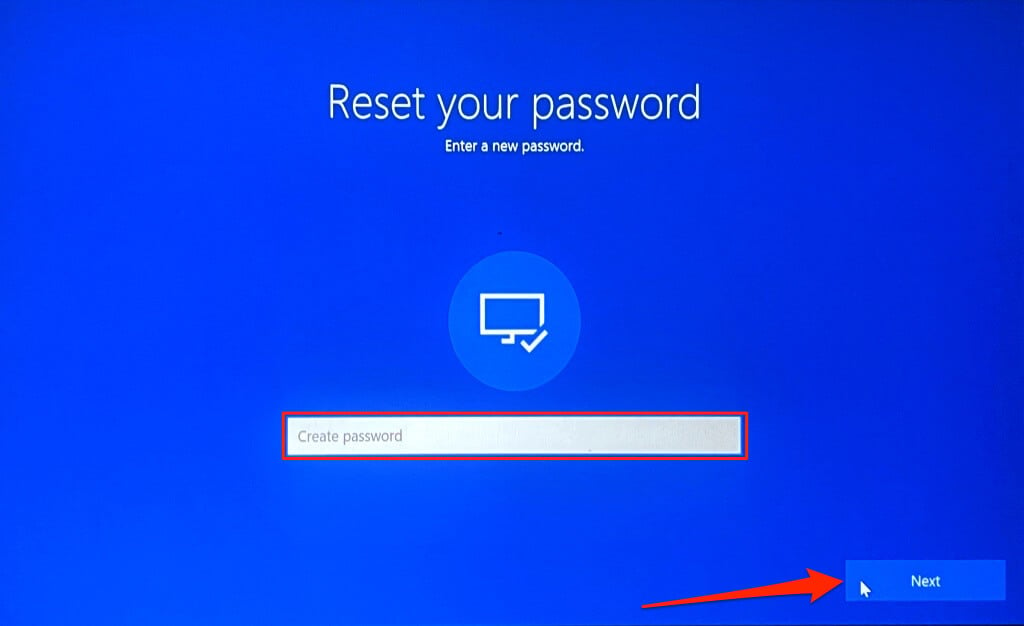
هل نسيت كلمة مرور الكمبيوتر؟ لا تقلق. لم تختفِ بياناتك، وفي معظم الحالات يمكن استعادة الوصول خلال 5–15 دقيقة. الأهم هو تحديد نوع الحساب أولاً، لأن الطرق تختلف جذرياً. انتبه جيداً إلى سلامة المعلومات الشخصية وأقسام النظام حتى لا تؤثر عملية إعادة التعيين في عمل نظام التشغيل.
نوعان من الحسابات:
- حساب Microsoft — تظهر على شاشة تسجيل الدخول عنوان البريد الإلكتروني، مثل user@gmail.com. تُخزَّن كلمة المرور على خوادم Microsoft. في Windows 11 Home يتم إنشاء هذا النوع من الملفات الشخصية إلزامياً أثناء الإعداد الأول، لذلك يستخدمه معظم مالكي الحواسيب المحمولة الحديثة.
- حساب محلي — يظهر اسم المستخدم فقط، مثل Admin. تُخزَّن كلمة المرور على جهاز الكمبيوتر فقط.
بعد تحديد النوع، انتقل إلى القسم المناسب.
الطريقة رقم 1 — حساب Microsoft (الأسرع)
مناسبة إذا كنت تستخدم حساب Microsoft. تتم العملية بالكامل من أي جهاز آخر: هاتف أو جهاز لوحي أو كمبيوتر آخر. هذه هي الطريقة الأكثر أماناً لأنها تستبعد خطر إتلاف ملفات النظام عن طريق الخطأ.
- على جهاز آخر، افتح المتصفح وانتقل إلى صفحة إعادة التعيين الرسمية: account.live.com/password/reset
- أدخل عنوان البريد الإلكتروني أو رقم الهاتف المرتبط بـ الحساب، ثم اضغط «التالي».
- اختر طريقة استلام الرمز: رسالة SMS أو بريد احتياطي.
- أدخل رمز التحقق الذي استلمته.
- عيّن كلمة مرور جديدة.
تفصيل مهم: بعد تغيير كلمة المرور عبر الإنترنت، لا يعرف الكمبيوتر عنها بعد. تأكد من أن شاشة تسجيل الدخول تعرض أيقونة Wi-Fi أو Ethernet؛ يجب أن يكون الجهاز متصلاً بالإنترنت. أعد تشغيل الكمبيوتر، أي أعد التشغيل تحديداً لا إيقاف التشغيل والتشغيل، ثم أدخل كلمة المرور الجديدة. سيتحقق Windows منها عبر الشبكة ويسمح لك بالدخول إلى النظام.
الطريقة رقم 2 — أسئلة الأمان (للحساب المحلي)
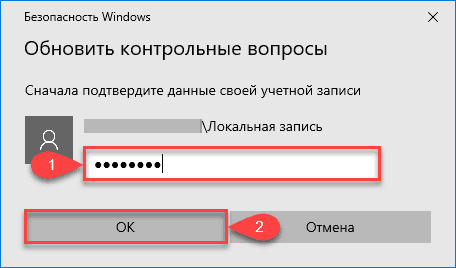
تعمل فقط مع الحسابات المحلية وفقط إذا كنت قد ضبطت أسئلة الأمان عند إنشاء الحساب. الطريقة مدمجة بالكامل في النظام وآمنة لبياناتك.
- على شاشة القفل أدخل أي كلمة مرور غير صحيحة.
- سيظهر رابط «إعادة تعيين كلمة المرور» أسفل حقل الإدخال؛ اضغط عليه.
- سيطرح النظام ثلاثة أسئلة أمان بالتتابع.
- أدخل الإجابات تماماً كما ضبطتها، مع مراعاة حالة الأحرف والمسافات والصياغة.
- إذا كانت الإجابات صحيحة، سيعرض Windows فوراً تعيين كلمة مرور جديدة.
لا حاجة إلى الإنترنت. إذا لم تكن الأسئلة مضبوطة أو لم تطابق الإجابات، فانتقل إلى الطريقة التالية. ضع في اعتبارك أنه عند إعادة تعيين كلمة المرور بهذه الطريقة، كما في أي طريقة أخرى، قد تفقد الوصول إلى الملفات المشفرة بواسطة أداة تشفير EFS.
الطريقة رقم 3 — قرص إعادة تعيين كلمة المرور
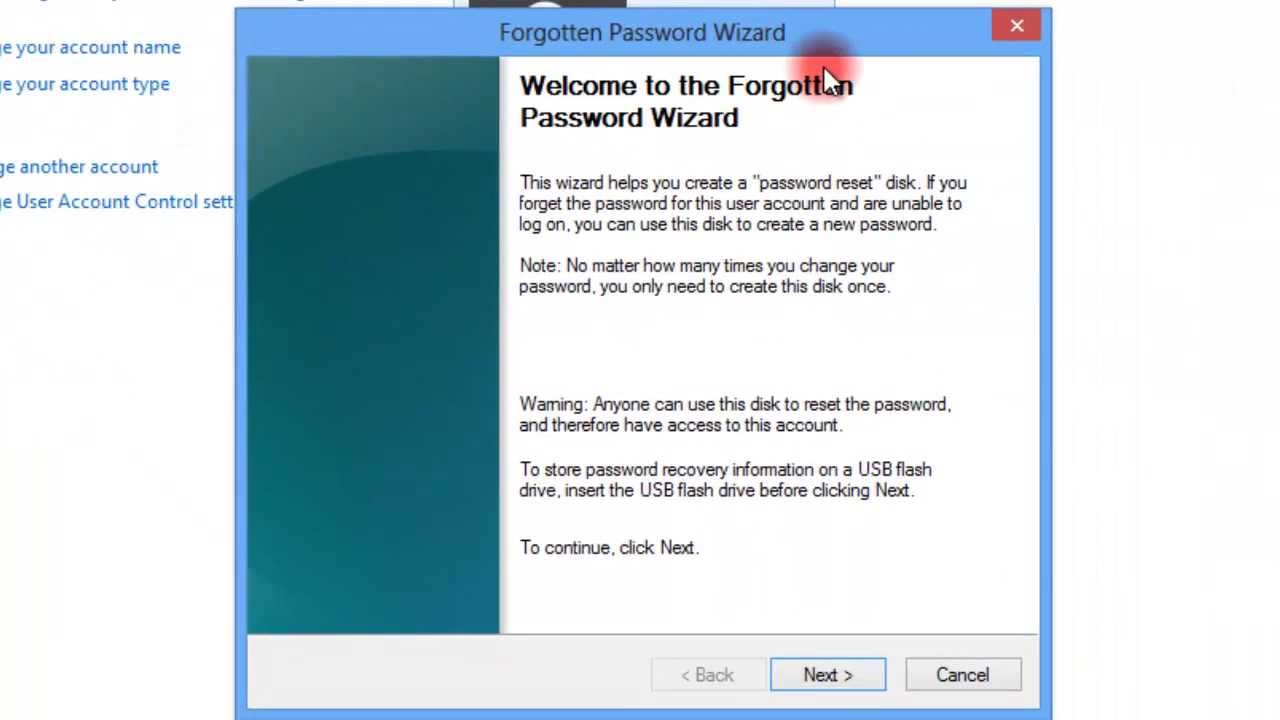
هذه هي أداة Windows «الرسمية» لـ الحسابات المحلية — وحدة USB تحتوي على الملف userkey.psw، وكان يجب إنشاؤها مسبقاً عبر «معالج كلمة المرور المنسية» من خلال البحث في قائمة «ابدأ». هذه وظيفة نظامية قانونية بالكامل.
إذا كانت لديك هذه الفلاشة:
- على شاشة تسجيل الدخول، أدخل كلمة مرور غير صحيحة.
- سيظهر رابط «إعادة تعيين كلمة المرور»؛ اضغط عليه.
- صل الفلاشة؛ سيجد المعالج المفتاح تلقائياً.
- عيّن كلمة مرور جديدة.
تعمل الفلاشة حتى إذا غيّرت كلمة المرور 10 مرات بعد إنشائها. معظم المستخدمين لا يملكونها، لذلك توجد بدائل أدناه.
الطريقة رقم 4 — إعادة التعيين عبر موجه الأوامر (للمستخدمين المتقدمين)
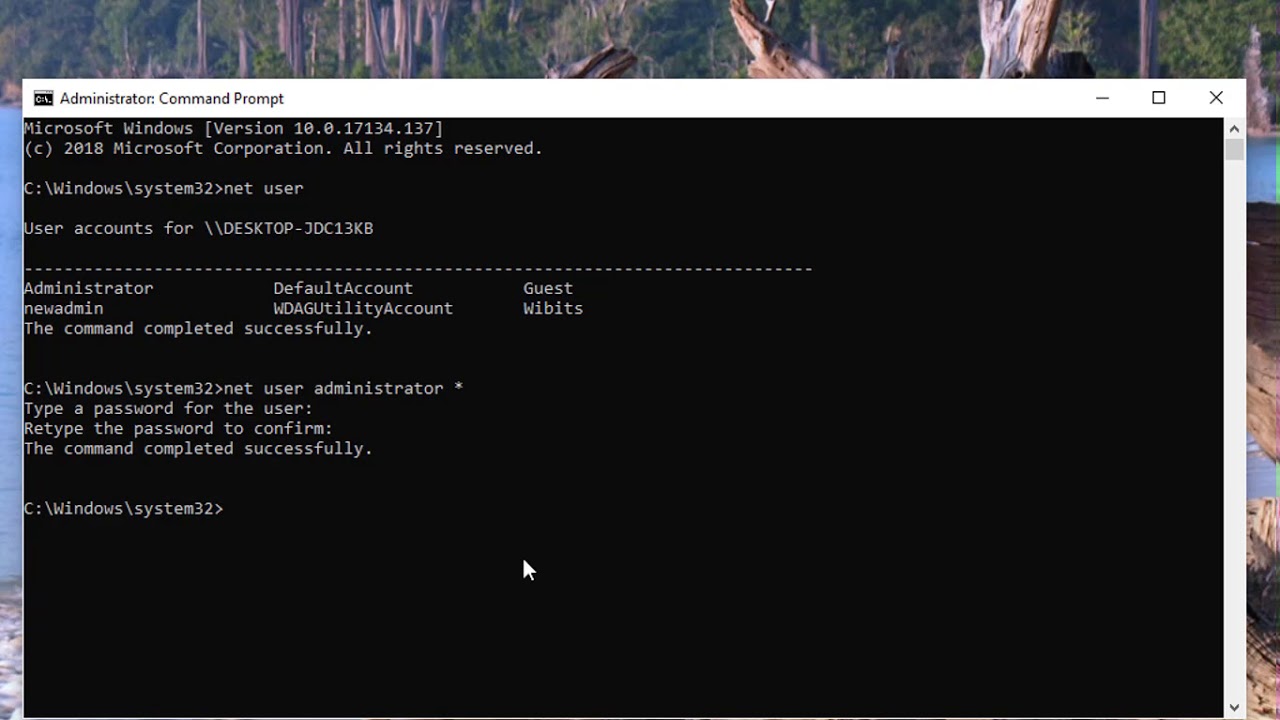
مناسبة لـ الحساب المحليعندما لا تنجح الطرق القياسية. ستحتاج إلى فلاشة إقلاع لنظام Windows (بسعة 8 GB، ويتم إنشاؤها عبر Media Creation Tool على كمبيوتر آخر).
تنبيه: تتطلب هذه الطريقة الإقلاع من وسيط خارجي وتعديل ملفات النظام. اتبع التعليمات بدقة حتى لا تضر بسلامة نظام التشغيل. إذا كان BitLocker مفعلاً على الكمبيوتر، فلن تعمل هذه الطريقة لأن القرص مقفل. إذا استُخدم تشفير EFS لملفات منفصلة، فستصبح هذه الملفات غير متاحة نهائياً بعد إعادة التعيين القسرية لأن مفتاح التشفير مرتبط بكلمة المرور القديمة.
التحضير والدخول إلى موجه الأوامر
- أدخل فلاشة إقلاع في الكمبيوتر وهو مطفأ.
- شغّل الكمبيوتر واضغط مفتاح Boot Menu، وغالباً يكون F12, Esc, F10 أو F8 — يعتمد ذلك على الشركة المصنعة.
- اختر فلاشة USB من القائمة واضغط Enter.
- في شاشة اختيار اللغة، اضغط Shift + F10 — سيفتح ذلك موجه الأوامر.
إذا كان Shift + F10 لا يعمل: اختر «استعادة النظام» → «استكشاف الأخطاء وإصلاحها» → «خيارات متقدمة» → «موجه الأوامر».
إعادة تعيين كلمة المرور عبر استبدال utilman.exe
- في موجه الأوامر حدد حرف القرص الذي يحتوي على Windows:
diskpart
list volume
exit
ابحث عن قسم Windows حسب الحجم؛ في بيئة الاسترداد قد يختلف حرف القرص عن C: المعتاد.
- استبدل أداة «سهولة الوصول» بـ موجه الأوامر (استبدل حرف القرص الصحيح):
move c:\windows\system32\utilman.exe c:\windows\system32\utilman2.exe
copy c:\windows\system32\cmd.exe c:\windows\system32\utilman.exe
- أعد التشغيل من دون الفلاشة:
wpeutil reboot
- على شاشة القفل اضغط أيقونة «سهولة الوصول» في الزاوية السفلية اليمنى؛ سيفتح ذلك موجه الأوامر.
- اعرف اسم المستخدم الدقيق:
net users
- عيّن كلمة مرور جديدة:
net user "UserName" "NewPassword"
- سجّل الدخول باستخدام كلمة المرور الجديدة.
- تأكد من إعادة الملف الأصلي — أقلع مرة أخرى من الفلاشة ونفّذ:
move c:\windows\system32\utilman2.exe c:\windows\system32\utilman.exe
لا يمكن تخطي هذه الخطوة: الملف المستبدل يمثل ثغرة أمنية خطيرة في جهازك.
الطريقة رقم 5 — برامج خارجية (Live CD)
إذا كان موجه الأوامر يبدو معقداً، فاستخدم أدوات متخصصة. فهي تفعل الشيء نفسه عبر واجهة رسومية مريحة. استخدم البرامج الموثوقة والقانونية فقط لتجنب إصابة النظام بالبرمجيات الخبيثة.
| البرنامج | السعر | المزايا | العيوب |
|---|---|---|---|
| Hiren's BootCD PE | مجاني | أفضل خيار مجاني، NTPWEdit | تتطلب فلاشة إقلاع |
| Lazesoft Recover My Password | مجاني للاستخدام المنزلي | معالج بسيط ينشئ الفلاشة تلقائياً | أحياناً لا يكتشف أقراص NVMe SSD |
| DISM++ | مجاني | مدمجة في كثير من إصدارات WinPE | تتطلب وسيط WinPE |
Hiren's BootCD PE — خطوة بخطوة:
- على كمبيوتر يعمل، نزّل ملف ISO من الموقع الرسمي hirensbootcd.org واكتبه على فلاشة باستخدام Rufus.
- أقلع من الفلاشة.
- افتح: «ابدأ» → Security → Passwords → NTPWEdit.
- ستجد الأداة ملف SAM؛ اختر المستخدم المطلوب.
- اضغط «Change password»، وأدخل كلمة مرور جديدة أو اتركها فارغة للحذف.
- اضغط «Save changes» ثم أعد التشغيل.
مهم: عند إعادة تعيين كلمة المرور ببرنامج خارجي، ستصبح الملفات المشفرة عبر تشفير EFSغير متاحة. لا ينطبق ذلك على BitLocker — إذا كان BitLocker مفعلاً، فلن ترى الأدوات القرص المشفر حتى يتم إدخال المفتاح.
إذا لم تنجح أي طريقة
الحالة الوحيدة التي تكون فيها كل الطرق السابقة غير مجدية هي تفعيل وقفل BitLocker. عند الإقلاع من الفلاشة سيطلب النظام مفتاح الاسترداد المكوّن من 48 رقماً. يمكنك العثور عليه في الحساب Microsoft: account.microsoft.com → قسم «الأجهزة» → «مفاتيح الاسترداد».
إذا لم يتم العثور على المفتاح، فلا يبقى إلا إعادة Windows إلى إعدادات المصنع مع فقدان بعض البرامج:
- أقلع من فلاشة Windows.
- اختر «استعادة النظام» → «استكشاف الأخطاء وإصلاحها» → «إعادة تعيين هذا الكمبيوتر».
- اختر «الاحتفاظ بملفاتي» — ستبقى البيانات الشخصية في مجلدات «المستندات» و«الصور» وغيرها، لكن سيتم حذف البرامج المثبتة.
- اتبع تعليمات المعالج.
كيف لا تنسى كلمة المرور مرة أخرى
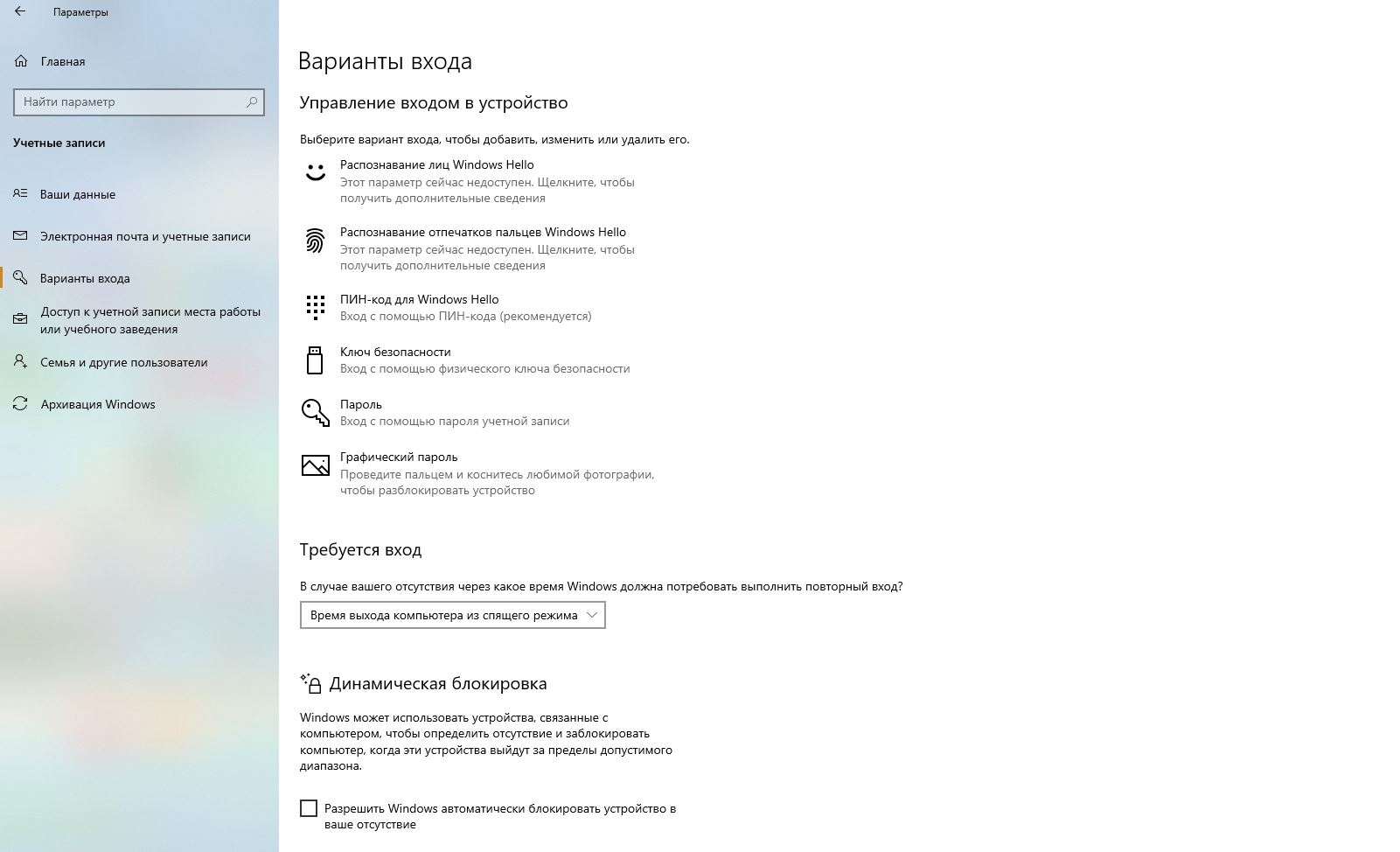
اضبط Windows Hello
بدلاً من كلمة مرور معقدة، استخدم طرق تسجيل دخول بديلة؛ فهي أكثر راحة وأكثر موثوقية من ناحية الأمن السيبراني:
- رمز PIN — مرتبط بكمبيوتر محدد وأسهل في التذكر. الإعداد: «الإعدادات» → «الحسابات» → «خيارات تسجيل الدخول» → «رمز PIN (Windows Hello)».
- بصمة الإصبع / التعرف على الوجه — تسجيل دخول فوري. يتطلب عتاداً متوافقاً.
مدير كلمات المرور
إذا كانت لديك كلمات مرور كثيرة، فاحفظها في مدير كلمات مرور: KeePass (مجاني ومحلي)، Bitwarden (مجاني وسحابي) أو 1Password (مدفوع). الأهم ألا تنسى كلمة المرور الرئيسية.
أنشئ قرص إعادة تعيين كلمة المرور الآن
ما دام لديك وصول إلى النظام، فلن يستغرق الأمر سوى 5 دقائق:
- أدخل فلاشة USB.
- في بحث «ابدأ»، اكتب «إنشاء قرص إعادة تعيين كلمة المرور».
- اتبع المعالج؛ سيتم تسجيل الملف على الفلاشة userkey.psw.
- اكتب ملصقاً على الفلاشة وضعها في مكان آمن.
أجهزة كمبيوتر جاهزة إذا كنت تحتاج إلى جهاز جديد
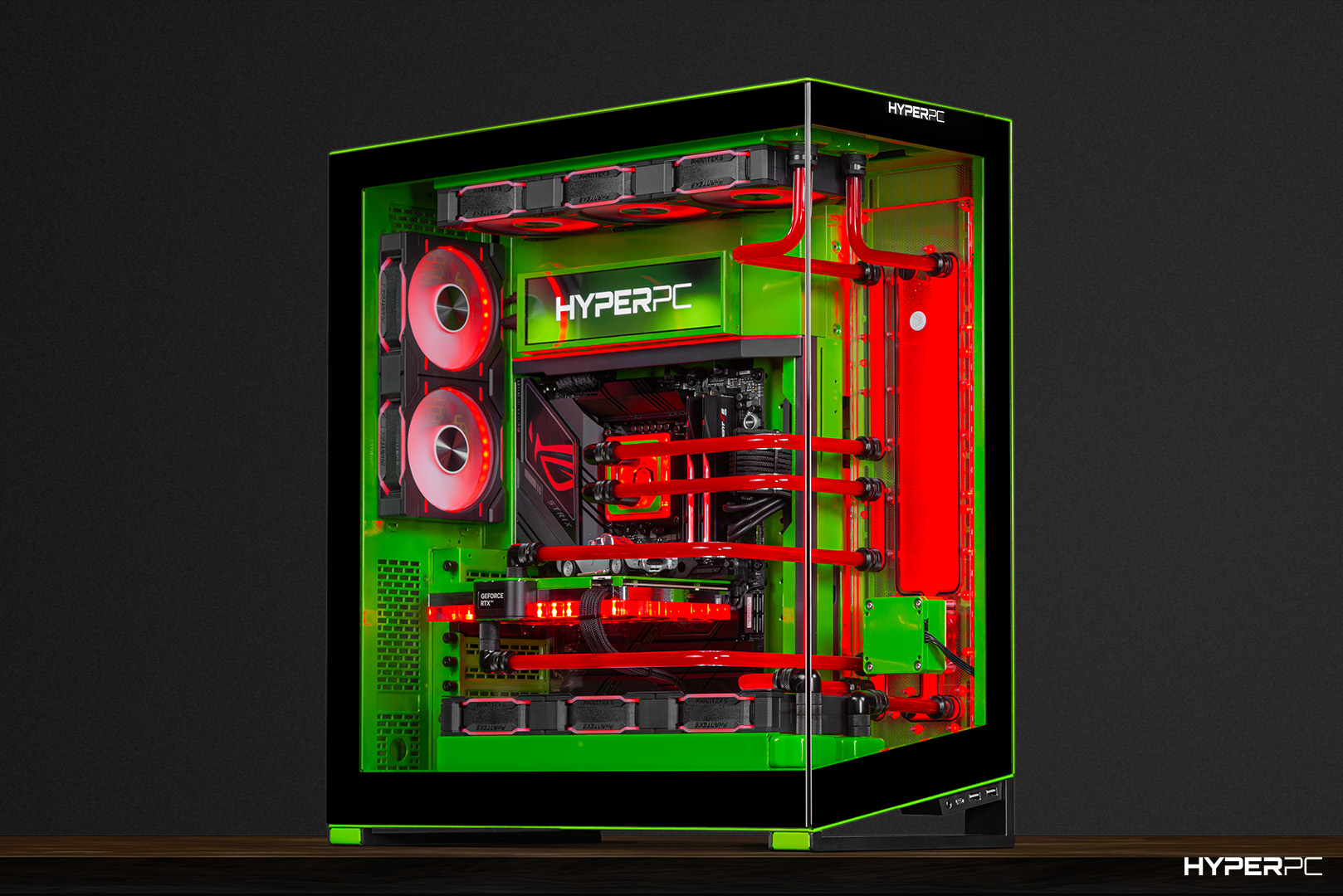
إذا أصبح جهازك قديماً وكانت مشكلة كلمة المرور هي القشة الأخيرة، فانتبه إلى الحلول الجاهزة من HYPERPC:
- للمهام اليومية والدراسة: GAMING وPLAY 3 MAX تكوينات متوازنة بسعر مناسب.
- للعمل الاحترافي والألعاب: LUMEN 5 وPLAY 1 PRO تجميعات قوية مع بطاقات RTX 5070 الحديثة.
- التكوينات الرائدة: PLAY 1 ULTRA وLUMEN 7 تقدم مواصفات عليا للمهام الأكثر تطلباً.
نوصي بـ

 Arabic
  English