نحن جاهزون لمساعدتك
XMP وEXPO: دليل كامل لضبط الذاكرة العشوائية
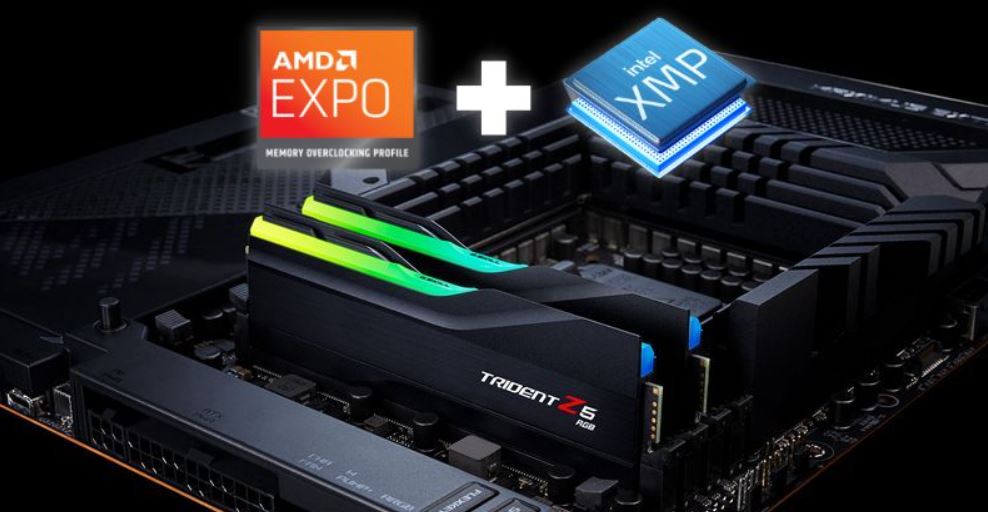
اشتريت ذاكرة عشوائية سريعة بسرعة 6000 MT/s وثبتّها في جهازك، لكن النظام ما زال يعمل بسرعة 4800 MT/s؟ هذا ليس عطلاً. هكذا يعمل معيار JEDEC: عند التشغيل الأول تعمل الذاكرة دائمًا بترددات أساسية منخفضة لضمان التوافق. وللاستفادة من السرعة التي دفعت ثمنها، يلزم تفعيل ملف XMP أو EXPO في BIOS. وهذا بالضبط موضوع هذا الدليل.
ما هما XMP وEXPO؟
ما هي ملفات XMP وEXPO في الذاكرة العشوائية — هذا هو السؤال الذي ينبغي أن يبدأ به كل من يبني جهازًا أو يحدّثه. XMP (Extreme Memory Profile) تقنية من Intel تخزّن إعدادات رفع التردد المستقرة مسبقًا مباشرة في شريحة SPD لكل وحدة. وهي قيم المصنع للتردد والتوقيتات والجهد، وقد اختبرها المصنّع بعناية. وتفعيل XMP في BIOS يطبّقها تلقائيًا دون ضبط يدوي معقّد.
EXPO (Extended Profiles for Overclocking) النظير المباشر من AMD لمنصة AM5 وذاكرة DDR5. وتُحسَّن ملفات EXPO بدقة لبنية متحكّم الذاكرة المدمج في Ryzen وتوفّر استقرارًا ممتازًا. وبشكل افتراضي ودون ملف نشط تعمل DDR4 بسرعة 2133 MHz وDDR5 بسرعة 4800 MHz. وهذا فرق يبلغ 25–30% في النطاق الترددي الحقيقي لا يحصل عليه المستخدم.
على AM4 مع DDR4 تُستخدم حلول وسيطة بدل EXPO: DOCP من ASUS وA-XMP من MSI، وهما يقرآن ملفات XMP ويعدّلانها لمتحكّم ذاكرة AMD. والفكرة واحدة: التفعيل يرفع الذاكرة إلى السرعة المدفوعة بنقرة واحدة في BIOS.
الفرق بين XMP وEXPO

الفرق الأساسي في المنصة. XMP موجّه لأنظمة Intel على LGA1700 وLGA1851، وEXPO لمنصة AMD AM5 مع DDR5. ويدعم XMP 3.0 لـ DDR5 حتى ثلاثة ملفات مصنع وملفين للمستخدم. وتحتوي كثير من وحدات DDR5 الحديثة على الاثنين معًا، وينبغي اختيار الملف المناسب حسب المنصة.
| المعيار | المطوّر | المنصة |
|---|---|---|
| XMP 2.0 | Intel | LGA1700, DDR4 |
| XMP 3.0 | Intel | LGA1851, DDR5 |
| EXPO | AMD | AM5, DDR5 |
| DOCP | ASUS | AM4, DDR4 |
| A-XMP | MSI | AM4, DDR4 |
كيف يؤثر XMP وEXPO على الأداء
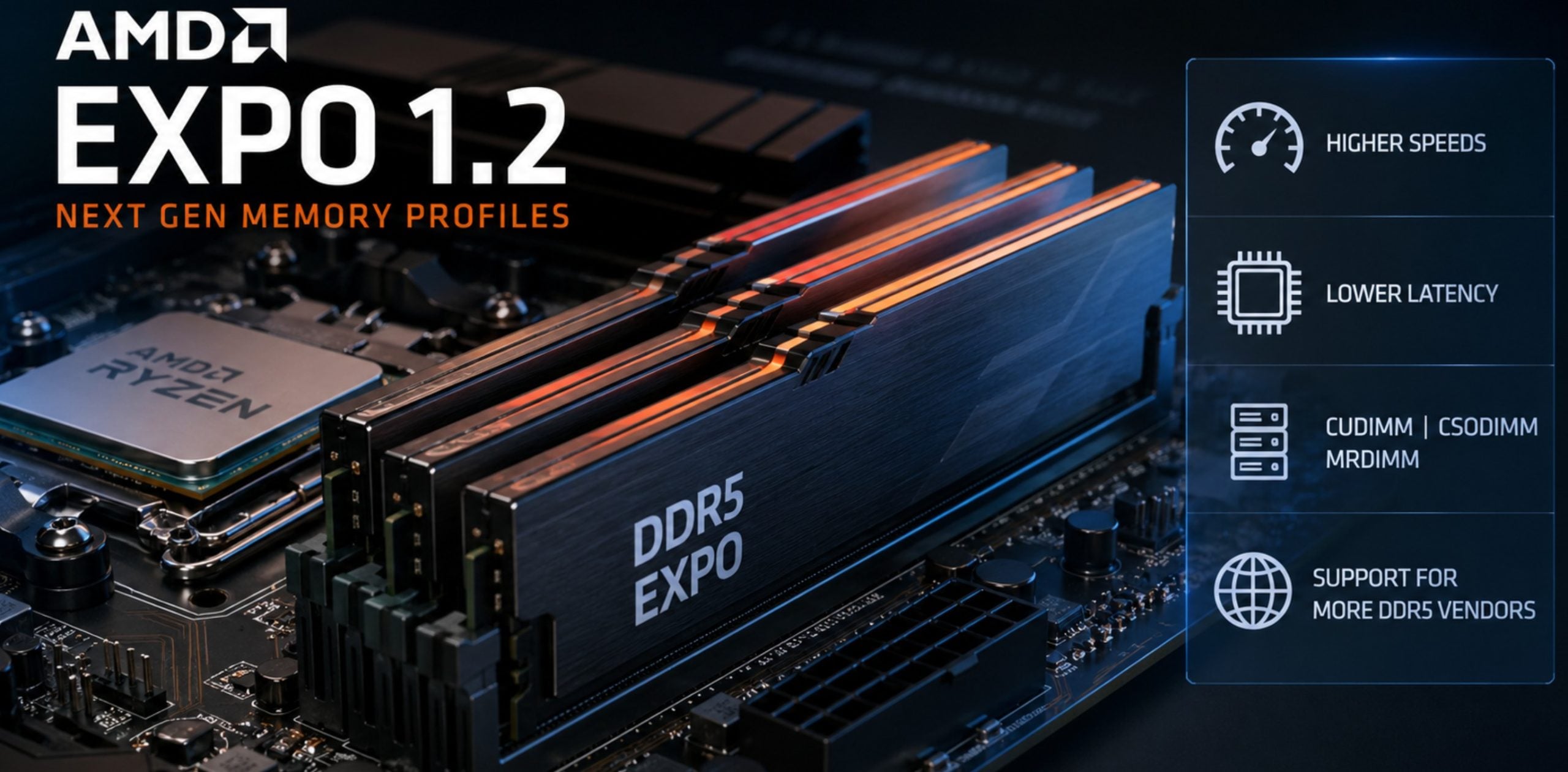
يؤثر الفرق بين سرعة JEDEC الأساسية والملف المفعّل مباشرة في سلاسة اللعب ومؤشر 1% Low FPS. وتُعد معالجات AMD Ryzen على مقبس AM5 حساسة بشكل خاص لسرعة الذاكرة. ولأقصى أداء يجب مزامنة تردد متحكّم الذاكرة (UCLK) مع تردد الذاكرة نفسها (MCLK) بنسبة 1:1.
والنقطة المثلى لمقبس AM5 هي سرعة فعّالة تبلغ 6000 MT/s (تردد فعلي 3000 MHz). وتجاوز 6400 MT/s ينقل متحكّم الذاكرة UCLK إلى وضع غير متزامن 1:2 بالنسبة لتردد الوحدات، ما يزيد الكمون بوضوح. وتعمل حافلة Infinity Fabric (FCLK) على AM5 بشكل مستقل (غير متزامن) وتُثبَّت افتراضيًا على 2000 MHz.
في المهام الثقيلة متعددة الخيوط، مثل تجميع الشيفرة البرمجية وضغط الملفات والعمل في نافذة العرض أثناء تجهيز مشاهد ثلاثية الأبعاد معقّدة، يوفّر الانتقال من السرعة الأساسية 4800 MT/s إلى 6000–6400 MT/s المستقرة ضمن ملف الرفع مكسبًا ملموسًا يصل إلى 11–12%. أما في التصيير ثلاثي الأبعاد النهائي الذي يعتمد فقط على أنوية CPU أو بطاقة الرسومات، فسيكون الفرق ضئيلاً (في حدود 1–3%).
| سرعة الذاكرة | مكسب 1% Low | زمن المهام الثقيلة |
|---|---|---|
| 4800 MT/s | أساسي | 100% |
| 5600 MT/s | +6% | 96% |
| 6000 MT/s | +11% | 91% |
| 7200 MT/s | +15% | 87% |
التحضير للضبط: ما يلزم قبل الدخول إلى BIOS
يستغرق التحضير بضع دقائق ويحمي من معظم المشكلات عند تفعيل الملف:
- ثبّت الوحدات في الفتحات A2 وB2 (الثانية والرابعة من المعالج) — تتطلب طوبولوجيا Daisy Chain هذا الترتيب تحديدًا
- حدّث برنامج BIOS إلى أحدث إصدار، إذ يُحسّن المصنّعون التوافق مع وحدات الذاكرة الجديدة بانتظام
- استخدم وحدتين لا أربعًا. تتعرّض متحكّمات DDR5 الحديثة لحمل كهربائي مرتفع عند ملء الفتحات الأربع، فتخفّض اللوحات الأم تلقائيًا سرعة الذاكرة إلى 3600 MT/s الأساسية لتجنّب أعطال النظام
- تحقق من وجود الوحدة في قائمة QVL على موقع مصنّع اللوحة الأم.
كيفية تفعيل XMP وEXPO في BIOS
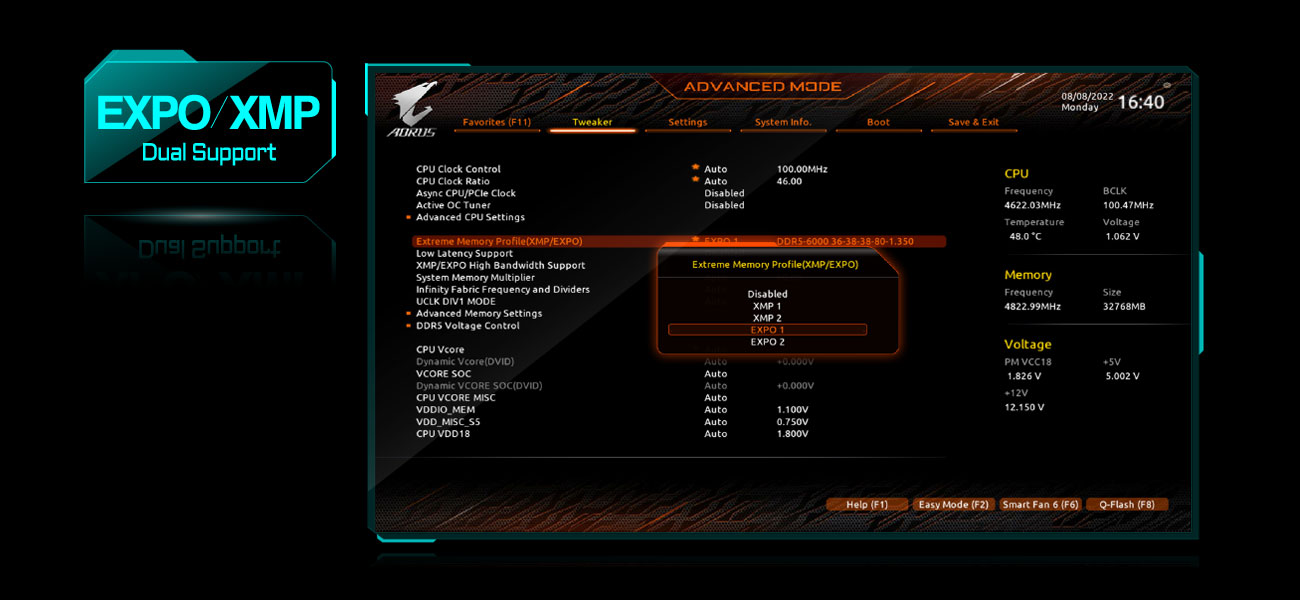
الخوارزمية العامة: أعد تشغيل الجهاز، ادخل إلى BIOS بزر Del أو F2، ابحث عن قسم رفع تردد الذاكرة، اختر الملف المطلوب، ثم احفظ الإعدادات بزر F10.
الإعداد للوحات ASUS
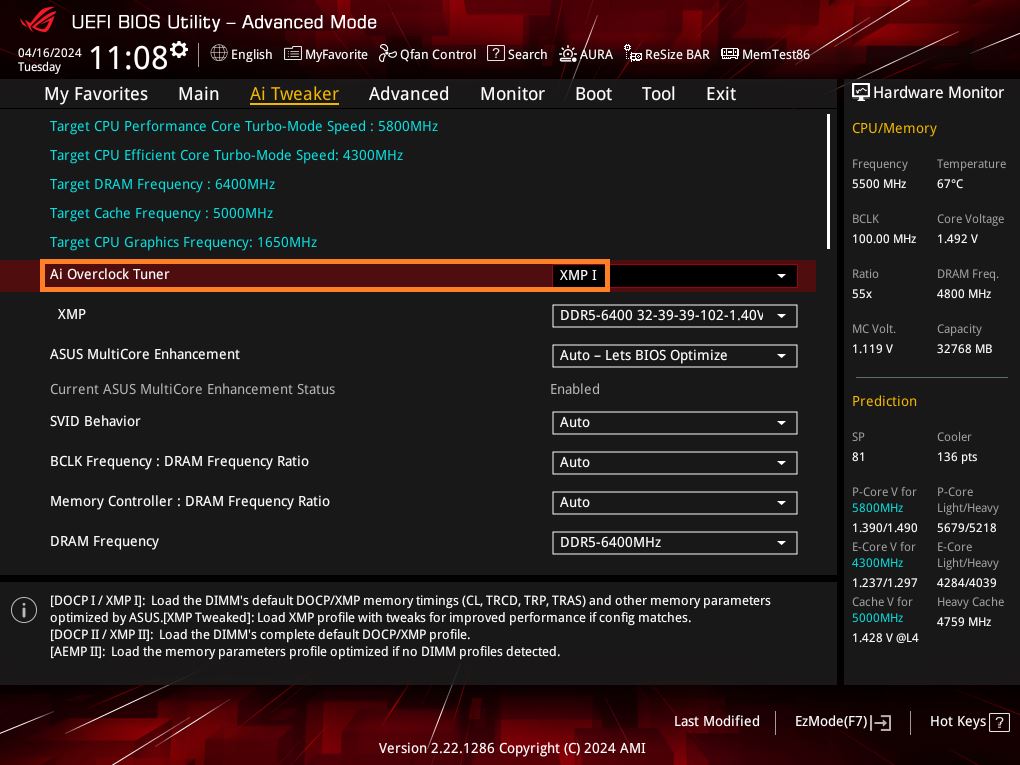
- Del عند الإقلاع → الدخول إلى UEFI
- F7 → Advanced Mode → تبويب «Ai Tweaker» (Intel) أو «Extreme Tweaker» (AMD)
- سطر «Ai Overclock Tuner» → اختر XMP I / DOCP / EXPO I
- F10 → حفظ
الإعداد للوحات MSI
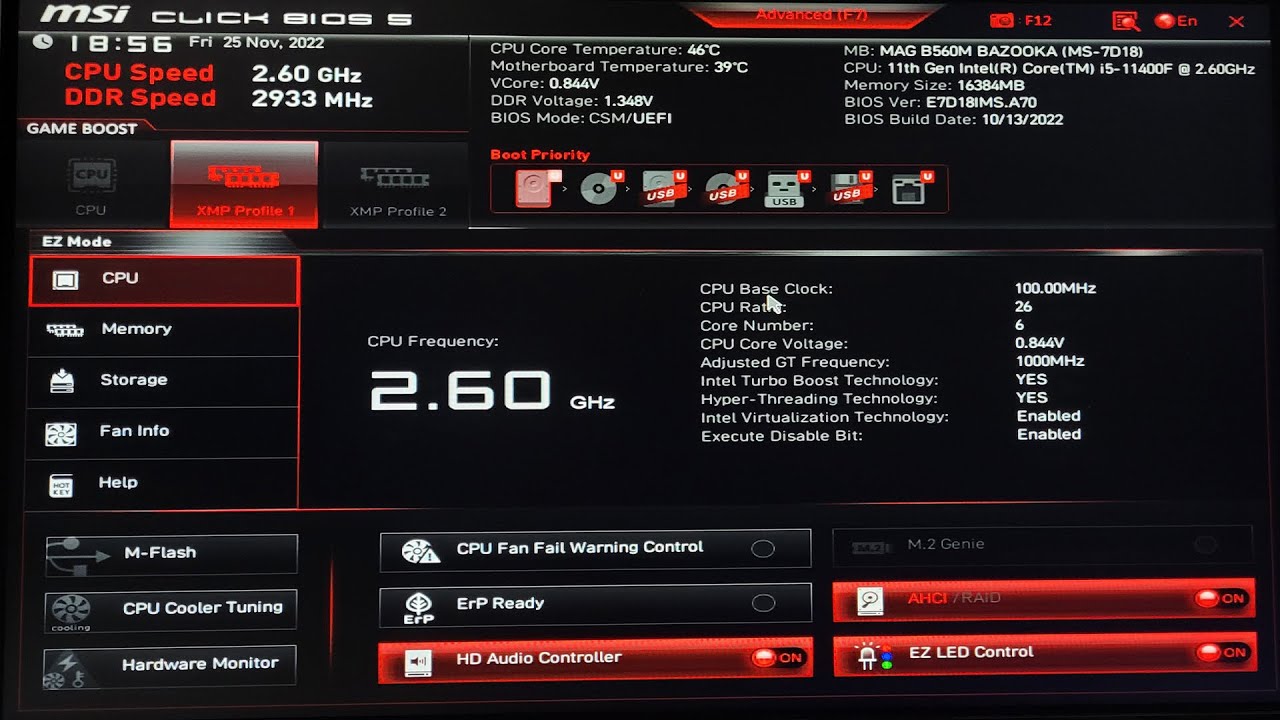
- Del → الدخول إلى UEFI → F7 → Advanced Mode
- قسم OC → كتلة DRAM Settings → سطر EXPO / XMP
- اختر Profile 1 → F10 → حفظ
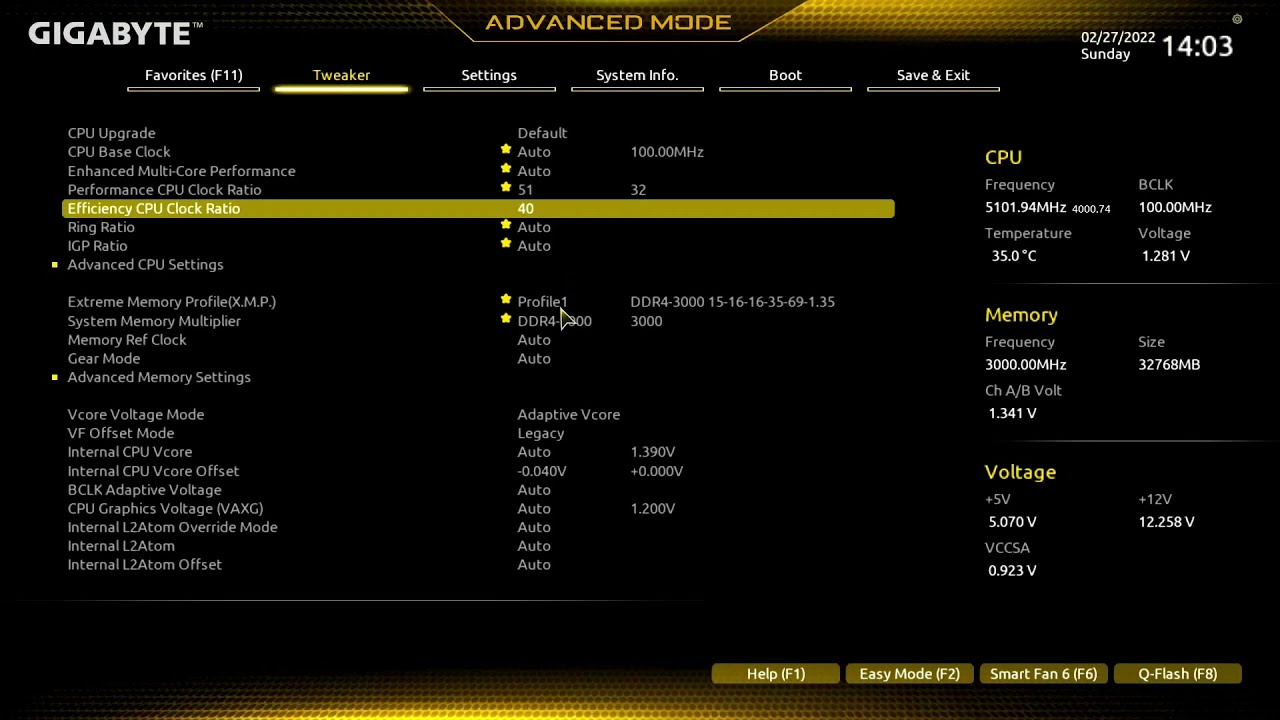
الإعداد للوحات Gigabyte
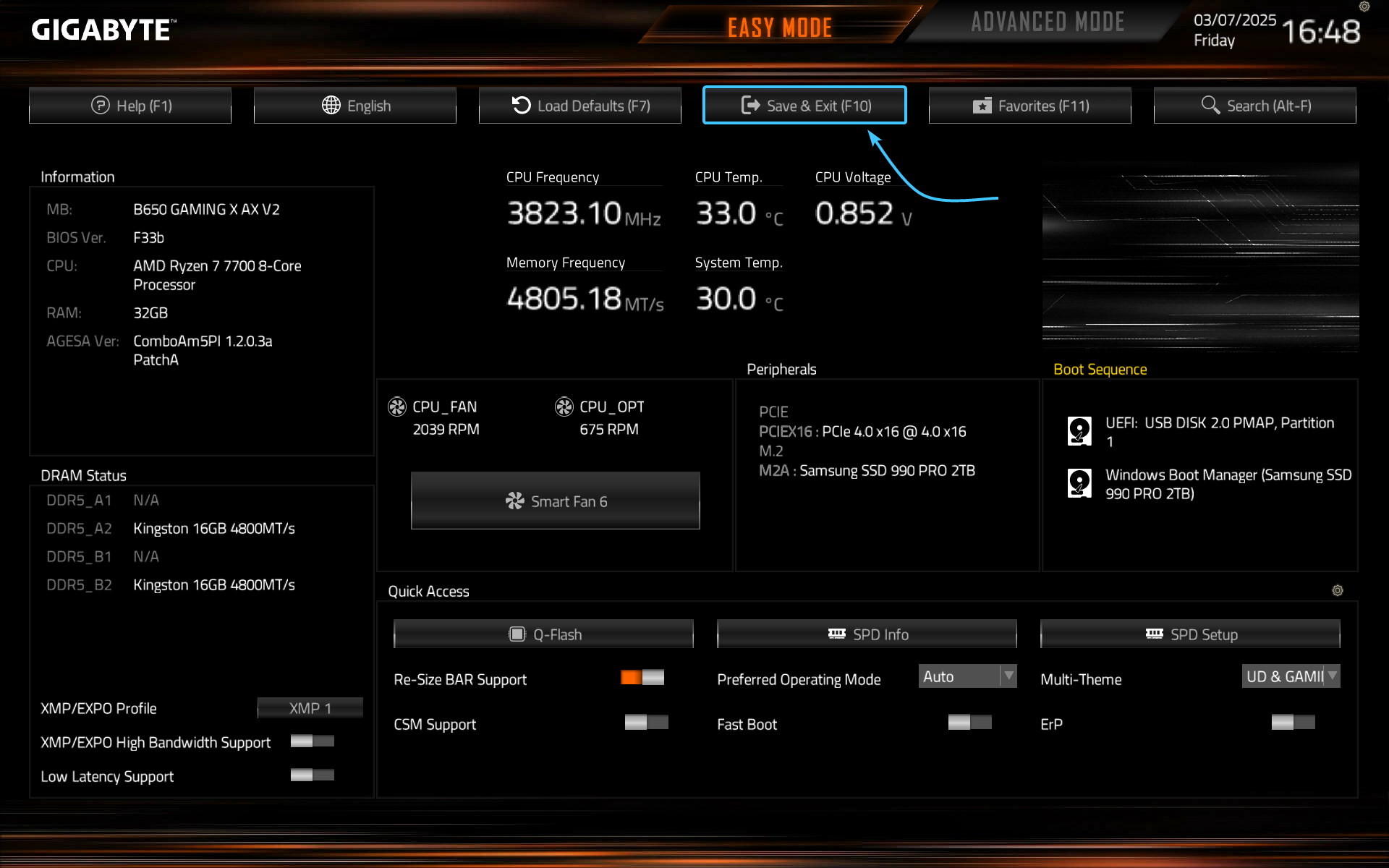
- Del → تبويب «Tweaker»
- سطر «Extreme Memory Profile» أو «EXPO Profile» → Profile 1
- Save & Exit → تأكيد إعادة التشغيل
الإعداد للوحات ASRock
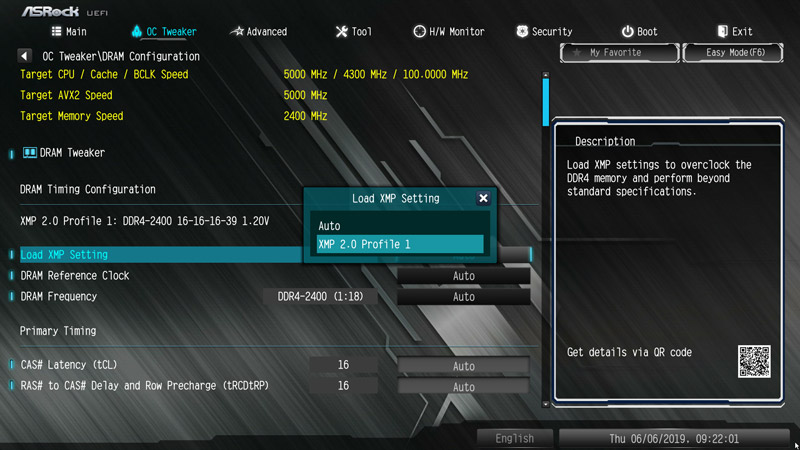
- Del أو F2 → تبويب «OC Tweaker» → القسم الفرعي DRAM Configuration
- سطر «Load XMP Setting» / «Load EXPO Setting» → Profile 1
- F10 → حفظ
اختيار الملف: Profile 1 أو Profile 2
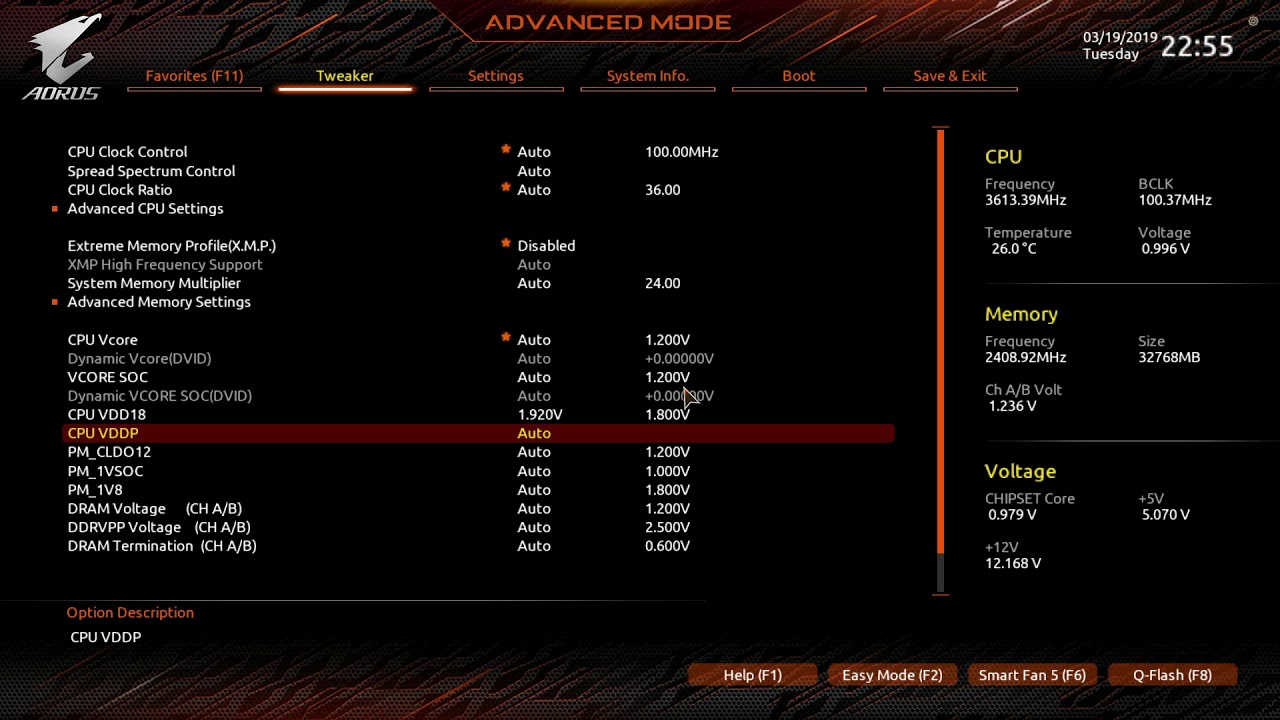
الفرق بين الملفين في توازن التردد والتوقيتات والجهد. غالبًا يقدّم Profile 1 إعدادًا أكثر تطلبًا (مثلًا 6400 MT/s بتوقيتات مشددة وجهد 1.35–1.40 V)، بينما قد يقدّم Profile 2 بديلاً أكثر استقرارًا — وليس بالضرورة بسرعة أقل — مع توقيتات أكثر ليونة أو جهد أقل (مثلًا 6000 MT/s، 1.25–1.30 V). ابدأ بـ Profile 1. وإذا بدأ الجهاز بالتعطل أو لم يقلع فانتقل إلى Profile 2.
كيفية التحقق من تفعيل الملف
يمكن التحقق بثلاث طرق. Windows Task Manager: Ctrl+Shift+Esc → تبويب «Performance» → «Memory» → سطر «Speed». وCPU-Z: تبويب Memory → DRAM Frequency × 2 = معدل النقل الفعّال بوحدة MT/s (تنقل DDR البيانات مرتين في الدورة). وإذا أظهر البرنامج 3000 MHz فالذاكرة تعمل بسرعة 6000 MT/s. والطريقة الثالثة هي الدخول إلى BIOS والتحقق مباشرة من قسم معلومات الذاكرة.
ماذا تفعل إذا لم يقلع الجهاز بعد تفعيل الملف
هذه أكثر المشكلات شيوعًا. انتظر 3–5 دقائق: تستغرق التهيئة الأولية وتدريب DDR5 وقتًا. وإذا أضاء مؤشر DRAM EZ Debug LED يلزم إعادة ضبط BIOS. ثلاث طرق:
- زر Clear CMOS: افصل عن المقبس واضغط 5–10 ثوانٍ
- ملامسات CLR_CMOS / JBAT: صِل طرفي CLR_CMOS أو JBAT مؤقتًا باستخدام مفك معدني بعد فصل الجهاز تمامًا عن مصدر الطاقة
- بطارية CR2032: أخرجها 3–5 دقائق، ثم اضغط زر التشغيل لتفريغ المكثفات
بعد إعادة الضبط سيقلع الجهاز بسرعة أساسية 4800 MT/s. جرّب Profile 2 أو اخفض التردد خطوة واحدة. وأحيانًا تحتاج الذاكرة عالية التردد إلى رفع يدوي دقيق لجهدَي VDD وVDDQ إلى 1.38–1.40 V، وجهد متحكّم الذاكرة VSOC إلى نطاق آمن 1.25–1.28 V لتجنّب أعطال النظام.
بخصوص الضمان والمخاطر الحقيقية
XMP وEXPO آليتان معتمدتان رسميًا، لكن وثائق Intel تعتبر تفعيل XMP رفع تردد نظريًا وقد يؤثر في ضمان المعالج. وفي الواقع النزاعات نادرة: تُضبط معلمات الملفات من مصنّعي الذاكرة ضمن حدود معقولة. ويبقى الخطر الحقيقي ضئيلاً عند استيفاء ثلاثة شروط: الذاكرة في الفتحات الصحيحة A2–B2، والبرنامج الثابت UEFI/BIOS محدّث، والوحدة موجودة في قائمة QVL. ولاختبار الاستقرار يُنصح بـ MemTest86 — بحد أدنى 3–4 تمريرات.
الخاتمة
XMP وEXPO طريقة بسيطة وآمنة للحصول من الذاكرة المشتراة على السرعة التي دفعت ثمنها. يستغرق التفعيل نحو دقيقتين ولا يتطلب معرفة متخصصة. من دون تفعيل الملف، قد تعمل حتى ذاكرة DDR5-6000 مرتفعة السعر بسرعة JEDEC افتراضية أقل من سرعتها المعلنة.
هل تحلم بجهاز جديد دون أن تتعامل مع BIOS بنفسك؟ حان الوقت للنظر إلى الحلول الجاهزة من شركة HYPERPC، حيث تُقدَّم كل التكوينات بذاكرة مضبوطة بشكل صحيح.
الأسئلة الشائعة أعددنا إجابات واضحة.
-
لماذا أفعّل XMP إذا كانت الذاكرة تعمل أصلًا؟
دون ملف نشط تفقد 10–15% من السرعة. فلماذا تدفع مقابل 6000 MT/s وتحصل على 4800 افتراضيًا؟
-
لماذا لا يوجد خيار XMP/EXPO في BIOS؟
اللوحات الاقتصادية على Intel H510/H610 أو AMD A520 لا تدعم رفع تردد الذاكرة. كذلك ليست كل الوحدات تحتوي ملفات XMP — تحقق عبر CPU-Z في تبويب SPD.
-
ما الفرق بين XMP وEXPO للمبتدئ؟
EXPO لمعالجات AMD، وXMP لمعالجات Intel. وكلاهما يفعّل أقصى سرعة بنقرة واحدة في BIOS. والفرق فقط في المنصة.
-
لماذا لا يقلع الجهاز بعد تفعيل الملف؟
غالبًا بسبب عدم توافق المعالج واللوحة الأم والذاكرة. حدّث البرنامج الثابت UEFI/BIOS وجرّب Profile 2 — هذا مسار بسيط وآمن في معظم الحالات. وتجد تعليمات إعادة ضبط BIOS في القسم السابق.

 Arabic
  English