نحن جاهزون لمساعدتك
نقل Windows إلى PC أو SSD جديد دون فقدان البيانات
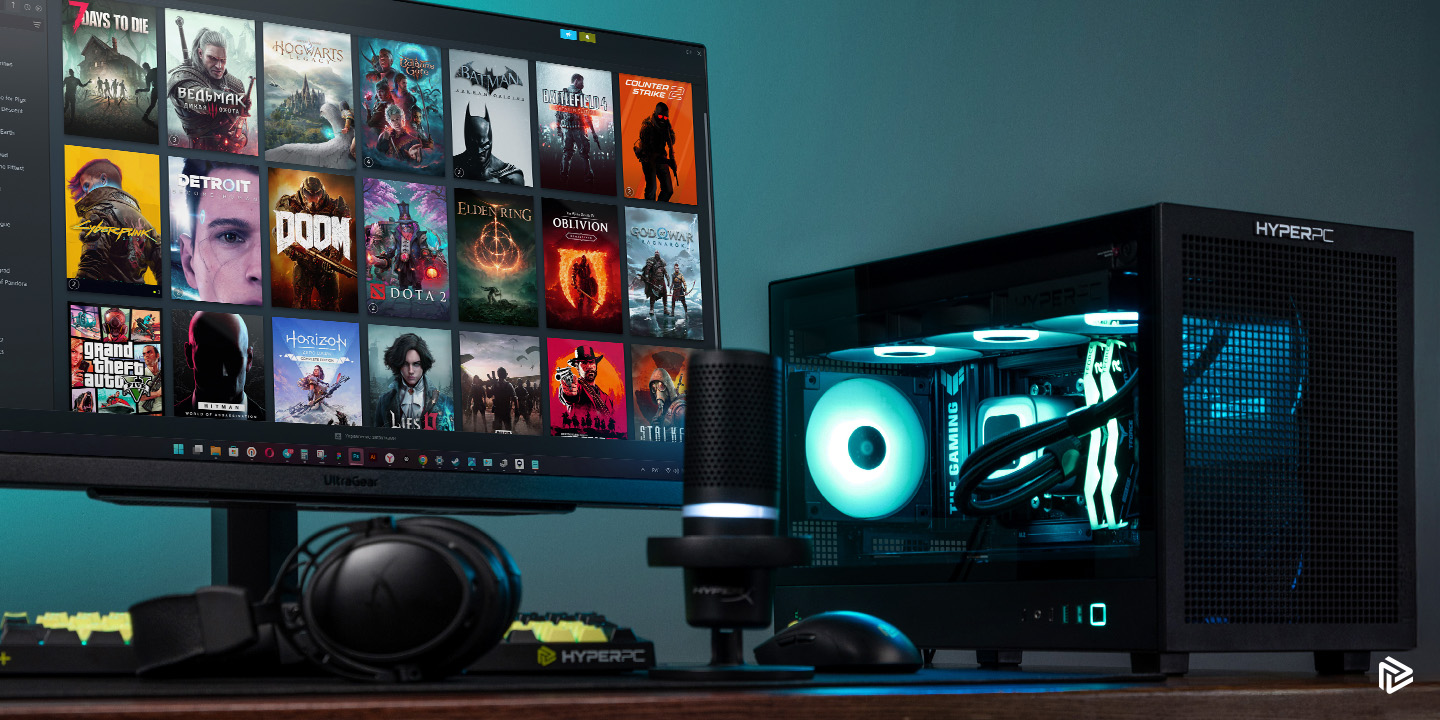
نقل النظام إلى SSD جديد أو PC جديد لا يعني دائمًا إعادة تثبيت Windows والبحث عن التعريفات وضبط كل البرامج من جديد. في كثير من الحالات يمكن استخدام الاستنساخ للحفاظ على الملفات والإعدادات والتراخيص وبيئة العمل.
لماذا نقل النظام بدل إعادة التثبيت
تبدو إعادة التثبيت النظيفة حلًا بسيطًا حتى أول يوم عمل بعدها. عندها يجب تثبيت البرامج من جديد، وتسجيل الدخول إلى الخدمات، وإعادة ملفات العمل والخطوط والإضافات وكل الإعدادات الصغيرة التي تجعل العمل مريحًا.
إذا كان النظام مضبوطًا ويعمل بثبات، فإن نقل Windows إلى SSD دون إعادة تثبيت يوفر الوقت ويتيح متابعة العمل في البيئة نفسها. هذا مهم خصوصًا للتطبيقات الاحترافية والتراخيص المؤسسية والبرامج كثيرة الإعدادات.
ميزة أخرى هي تقليل خطأ المستخدم. يحافظ النقل على بنية المجلدات والبرامج وإعدادات النظام، وبعد الانتهاء تحصل على الكمبيوتر نفسه لكن على قرص أسرع.
الاستنساخ أم التثبيت النظيف
إذا كان التغيير يخص القرص فقط، فعادة يكون الاستنساخ أفضل من إعادة التثبيت. فهو ينقل Windows مع أقسام الإقلاع ويحافظ على حالة النظام تقريبًا كما هي.
إذا كان الانتقال إلى منصة مختلفة بمعالج ولوحة أم جديدين، يصبح الوضع أعقد: قد تتعارض التعريفات القديمة مع العتاد الجديد، وقد يطلب Windows إعادة التفعيل بسبب تغير معرف الجهاز HWID.
قبل النقل، نفّذ الأمر slmgr /dli لمعرفة نوع الترخيص. تراخيص OEM مرتبطة باللوحة الأم الأصلية ولا تنتقل، بينما يمكن إعادة تفعيل ترخيص Retail على منصة جديدة عبر حساب Microsoft وأداة حل مشكلات التفعيل.
استبدال HDD بقرص SSD أو النقل إلى كمبيوتر مشابه غالبًا سيناريو مناسب للاستنساخ. أما عند الانتقال إلى PC مختلف جدًا، فقد يكون التثبيت النظيف ثم نقل البيانات أكثر أمانًا.
التحضير للنقل
قبل البدء، افحص SSD الجديد وحالة النظام الأصلي. يجب أن يبدأ أي نقل بتقييم المخاطر: هل توجد مساحة كافية، هل القرص القديم سليم، هل وضع الإقلاع مطابق، وهل قد يسبب التشفير مشكلة.
قبل استخدام أدوات مثل Acronis Cyber Protect أو Macrium Reflect أو Clonezilla، أوقف BitLocker مؤقتًا أو عطله من لوحة التحكم أو بالأمر manage-bde -off C:. وإلا قد يصبح القرص الهدف غير قابل للقراءة بعد الاستنساخ.
نسخة احتياطية من البيانات
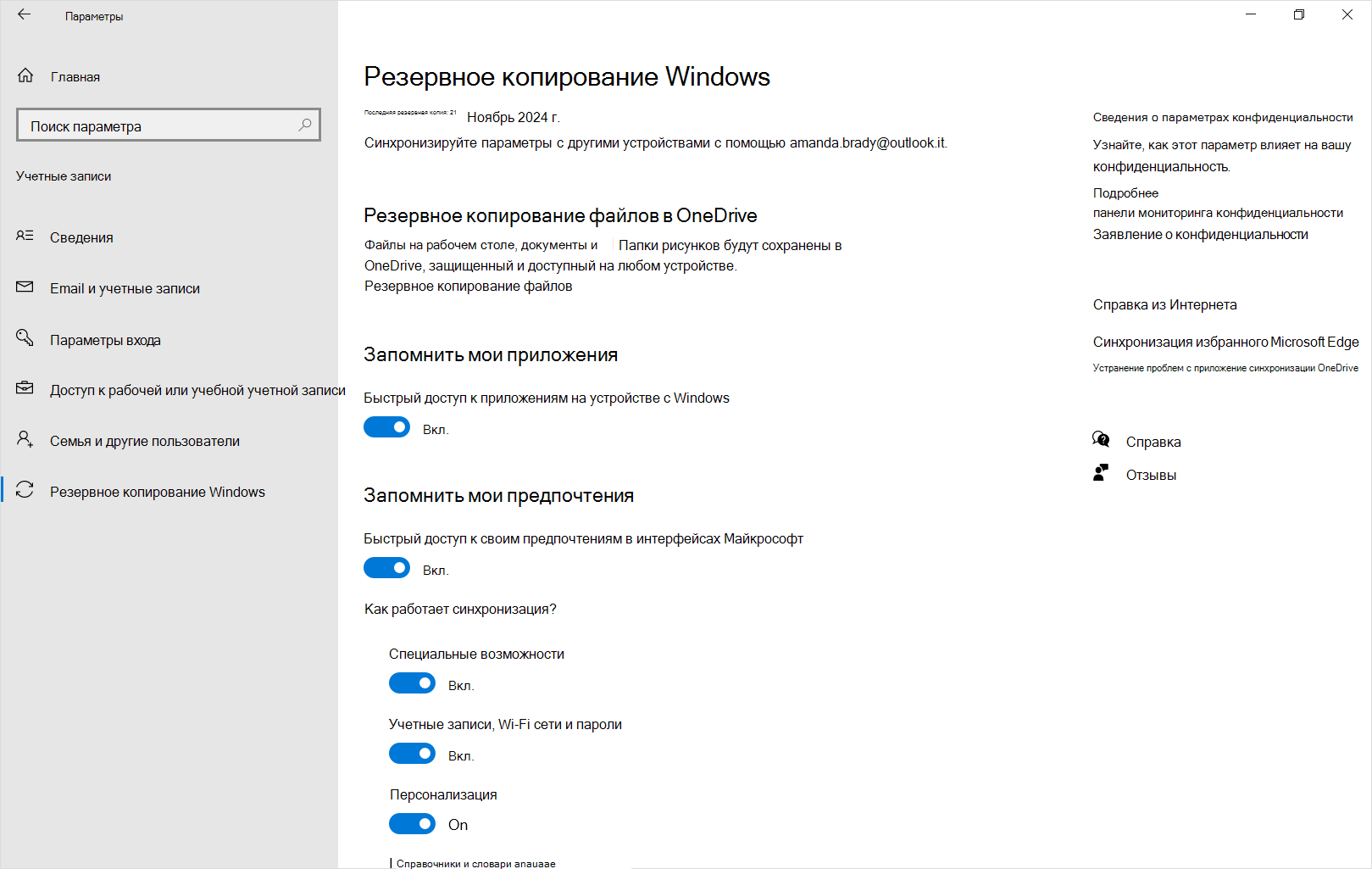
النسخة الاحتياطية قبل النقل خطوة إلزامية. من الأفضل حفظ المستندات والصور والمشاريع والأرشيفات بشكل منفصل بدل محاولة استعادتها بعد فشل الاستنساخ.
الخيار الأفضل هو وجود نسخة ملفات عادية وصورة كاملة للنظام قطاعًا بقطاع باستخدام برنامج موثوق. بهذه الطريقة يمكن الرجوع للخلف إذا حدث خطأ.
فحص التوافق
تأكد أن SSD الجديد مناسب من حيث السعة والواجهة، وأن وضع الإقلاع يطابق النظام الحالي. إذا كان Windows يعمل عبر UEFI فيجب تجهيز القرص بنمط GPT. أما Legacy فيستخدم MBR.
يمكن لأداة Microsoft MBR2GPT.exe تحويل قرص النظام من MBR إلى GPT دون حذف البيانات. ينشئ الأمر mbr2gpt /convert /disk:0 /allowFullOS قسم EFI مخفيًا بنظام FAT32 وسعة 100 MB.
قائمة فحص قصيرة قبل النقل
| ما يجب فحصه | لماذا هو مهم |
|---|---|
| سعة SSD الجديد | ليتسع Windows وأقسام الإقلاع دون أخطاء |
| وضع UEFI/Legacy | ليقلع القرص بنمط GPT أو MBR الصحيح |
| حالة القرص القديم | يفيد S.M.A.R.T. في تجنب نسخ بيانات تالفة |
| المساحة الحرة | لأقسام النظام ومنها قسم EFI بسعة 100 MB |
| النسخة الاحتياطية | لحماية البيانات إذا فشل الاستنساخ |
النقل إلى SSD جديد
تتكون العملية عادة من خطوات واضحة. أولًا يتم توصيل SSD الجديد بمنفذ M.2 NVMe أو SATA، ثم تهيئته في diskmgmt.msc واختيار نمط التقسيم الصحيح. بعد ذلك تنسخ أداة النقل أقسام النظام وEFI والأقسام الخدمية.
بعد النسخ، تحقق من القرص المستخدم للإقلاع. في BIOS/UEFI اجعل SSD الجديد أول جهاز إقلاع. إذا تم كل شيء بشكل صحيح، سيبدأ Windows كما كان لكن بسرعة أعلى.
مراحل نقل النظام
| المرحلة | ما يحدث | ما يجب فحصه |
|---|---|---|
| توصيل SSD | يثبت القرص في المنفذ المناسب | هل يظهر في Device Manager |
| التهيئة | اختيار GPT أو MBR | هل يطابق النمط وضع UEFI |
| الاستنساخ | نسخ الأقسام والملفات | هل أنشئت الأقسام دون أخطاء قراءة |
| إعداد BIOS | وضع القرص الجديد أولًا في الإقلاع | هل يبدأ Windows من SSD الجديد |
| أول تشغيل | فحص بيئة العمل | لا أخطاء ولا BSOD ولا ملفات مفقودة |
النقل إلى PC جديد
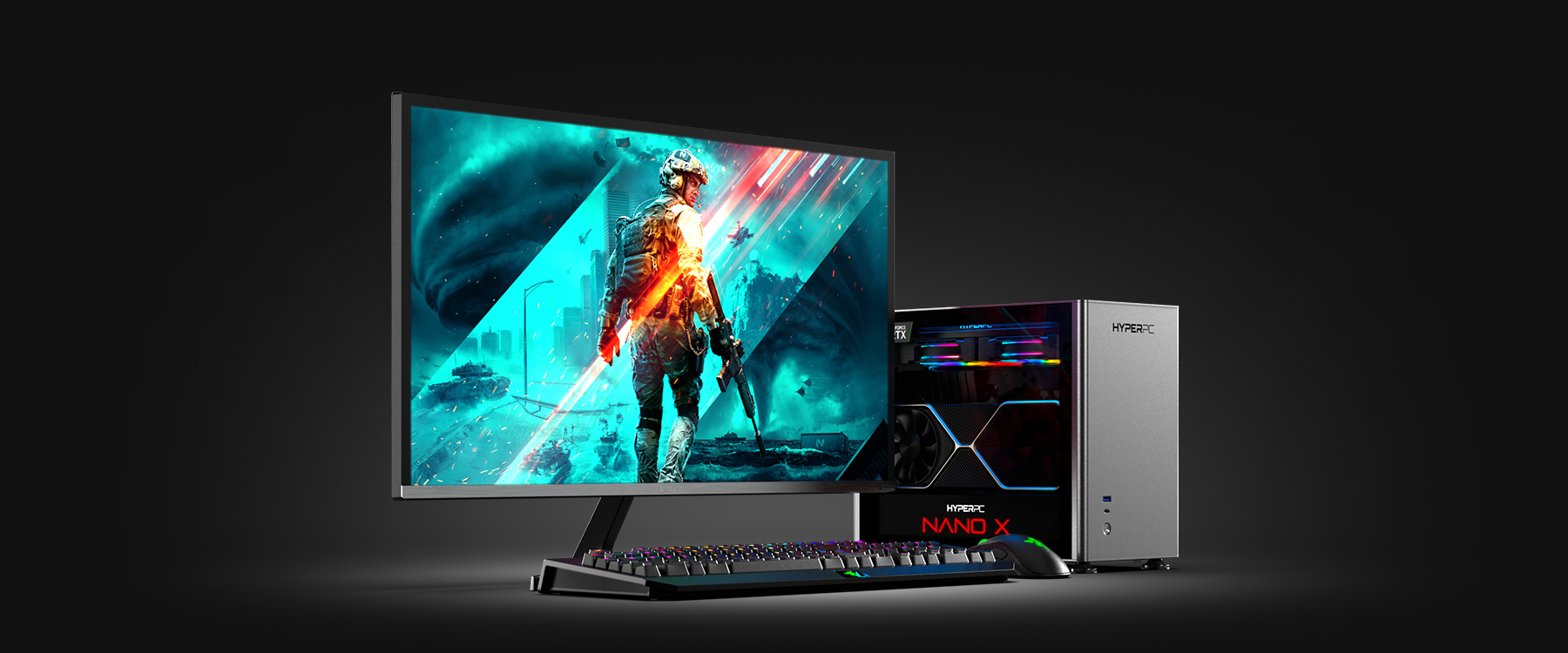
مع الكمبيوتر الجديد يصبح الأمر أعقد، لأن القرص ليس الشيء الوحيد الذي يتغير؛ بل تتغير المنصة كلها. حتى إذا نجح النقل، سيحتاج Windows إلى تعريفات chipset جديدة وقد يطلب إعادة التفعيل.
إذا اختلفت متحكمات التخزين مثل AHCI أو RAID أو Intel VMD، قد يظهر BSOD بخطأ INACCESSIBLE_BOOT_DEVICE ورمز 0x7B. عند تعارض Intel VMD، عطله مؤقتًا من BIOS أو أضف تعريف Intel RST عبر WinRE بالأمر dism /Image:C:\ /Add-Driver /Driver: /Recurse.
إذا كانت المنصتان متشابهتين، قد تمر الهجرة بسلاسة. أما إذا كان العتاد مختلفًا جدًا، فغالبًا يكون تثبيت Windows من جديد ثم نقل البيانات الضرورية أكثر موثوقية.
المشكلات الشائعة وكيفية تجنبها
أكثر خطأ شائع هو عدم كفاية المساحة على القرص الجديد. الثاني هو وضع إقلاع غير صحيح. والثالث هو عدم وجود نسخة احتياطية، مما يحول أي مشكلة إلى احتمال فقدان بيانات.
هناك حالة شائعة أخرى: يبدأ Windows لكن بعض البرامج لا تعمل بشكل صحيح. يحدث ذلك عند تغيير المنصة بسبب اختلاف المتحكمات والتعريفات.
إذا فشل bootloader بعد الاستنساخ، مثل خطأ 0xc000000e، يجب إعادة بناء BCD. أقلع من وسيط تثبيت، افتح Command Prompt عبر Shift+F10، عيّن حرفًا لقسم EFI عبر DiskPart، ثم نفّذ bcdboot C:\Windows /s Z: /f UEFI حيث Z هو قسم EFI.
أخطاء نموذجية وحلولها
| المشكلة | السبب | ما العمل |
|---|---|---|
| BSOD Inaccessible Boot Device | اختلاف AHCI/RAID/VMD في BIOS | تغيير الوضع في BIOS أو إضافة تعريف RST |
| خطأ 0xc000000e عند الإقلاع | تلف إعدادات BCD | استعادة ملفات الإقلاع عبر bcdboot من WinRE |
| لا توجد مساحة كافية | SSD الجديد أصغر من البيانات المستخدمة | تنظيف الملفات المؤقتة والكاش قبل الاستنساخ |
| فقدان البيانات | استنساخ دون نسخة احتياطية | استخدام النسخة الاحتياطية وإعادة النقل |
الخلاصة
النقل الصحيح للنظام إلى SSD جديد أو PC جديد يحافظ على بيئة العمل والبرامج والملفات دون إعادة تثبيت طويلة. إذا كانت المنصة ووضع الإقلاع متوافقين، يعطي الاستنساخ نتيجة سريعة ومريحة.
إذا تغير العتاد وكان خطر تعارض التعريفات مرتفعًا، فقيّم مسبقًا ما إذا كان التثبيت النظيف أكثر أمانًا. وإذا لم يعد نقل النظام كافيًا أو كان SSD الجديد مطلوبًا مع منصة أقوى، يمكن اختيار PC جديد من HYPERPC دون إضاعة الوقت في الاستنساخ ونقل التعريفات والإعداد من جديد.

 Arabic
  English