نحن جاهزون لمساعدتك
بطاقة الرسوميات: التثبيت والاستبدال والتوصيل - دليل خبراء 2026
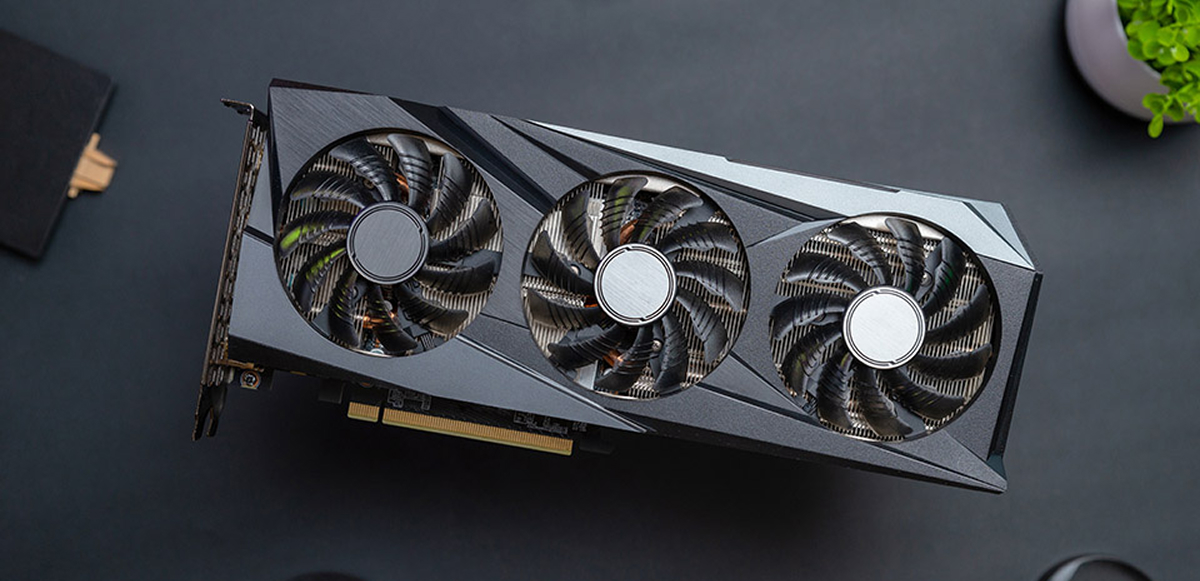
خلاصات سريعة:
- الاستبدال الناجح لبطاقة الرسوميات يتطلب تطابقًا دقيقًا بين أبعاد GPU (الطول، السماكة) والأبعاد الفعلية المتاحة داخل الصندوق.
- الطاقة الجيدة أساس الاستقرار: يجب أن يحتوي PSU على هامش قدرة لا يقل عن 20% فوق قيمة TDP القصوى للشريحة الرسومية.
- توافق معايير PCIe حاسم لعرض النطاق؛ تركيب GPU من الجيل 5.0 في منفذ 3.0 قد يخفض الأداء بنسبة 12-15%.
- لتجنب bottleneck، يجب أن تكون قدرة CPU كافية لفتح كامل إمكانات البطاقة الجديدة.
استبدال بطاقة الرسوميات في الكمبيوتر
استبدال بطاقة الرسوميات هو عملية فيزيائية لإزالة GPU القديم من منفذ PCIe على اللوحة الأم وتركيب محول رسوميات جديد. تتطلب العملية حساب قدرة PSU مسبقًا وتقييم المساحة التي يوفرها صندوق pc. إذا لم تعد الشريحة الرسومية القديمة قادرة على rendering فترقية النظام تصبح أمرًا حتميًا.
مشكلات بطاقات الرسوميات الشائعة وحلولها
المشكلة الشائعة في GPU القديم هي ارتفاع الحرارة فوق 85°C مما يسبب throttling (خفض الترددات) وشاشة سوداء. الحل يكون بتبديل المعجون الحراري، تحسين تدفق الهواء داخل الصندوق، أو ترقية الجهاز بالكامل. كما أن ضجيج المراوح وظهور artifacts في الألعاب يشيران إلى تدهور شرائح الذاكرة.
اختبار الكمبيوتر القديم
اختبار الكمبيوتر القديم هو فحص برمجي لاستهلاك CPU و GPU لاكتشاف bottlenecks. يجب استخدام أدوات مراقبة مثل MSI Afterburner أو HWMonitor. إذا كان المعالج يعمل عند 100% والبطاقة الرسومية عند 40% فقط، فهذا يعني أن النظام غير متوازن.
تنظيف الكمبيوتر
تنظيف الكمبيوتر يعني إزالة الغبار من المشتتات وفتحات اللوحة الأم باستخدام هواء مضغوط. الهواء المضغوط يمنع القصر الكهربائي في منفذ PCIe ويخفض الحرارة الأساسية للمكونات بمقدار 5-7°C. التنظيف المنتظم يطيل عمر نظام التبريد.
اختبار أداء النظام
اختبار أداء النظام يتضمن تشغيل benchmarks اصطناعية (3DMark) واختبارات ضغط لتقييم الاستقرار. هذا الفحص يسجل أقصى استهلاك طاقة (TDP) ومعدل الإطارات (FPS) في اللعبة الحالية. هذه البيانات تشكل نقطة البداية لأي ترقية مستقبلية.
كيف تختار بطاقة الرسوميات
اختيار بطاقة الرسوميات يعتمد على ثلاث مؤشرات تقنية: عرض نطاق PCIe، والقدرة القصوى (TDP)، والأبعاد الفيزيائية للمحول.
الاختيار الصحيح للمكوّن يعني حساب توازن مثالي بين ما يستطيع cpu معالجته وما تتطلبه الشريحة الرسومية.
Pros & Cons (الإيجابيات والسلبيات عند الترقية لحلول رائدة):
الإيجابيات: زيادة FPS بنسبة 150-200% في ألعاب 4K، دعم تقنيات توليد الإطارات الجديدة، وتحسين فوري لعمليات العمل (rendering).
السلبيات: سعر مرتفع، خطر تحميل PSU القديم فوق طاقته، واحتمال أن CPU القديم لن يستفيد من كامل قدرة GPU (bottleneck).
التوافق
يُحدد التوافق عبر إصدار واجهة PCI Express (PCIe) وبنية اللوحة الأم. تركيب بطاقة حديثة PCIe 4.0 x16 في منفذ قديم PCIe 3.0 ممكن فيزيائيًا (التوافق العكسي مدعوم)، لكن عرض النطاق سينخفض إلى النصف. كما أن التوافق البرمجي مهم حتى يعمل driver بشكل صحيح مع Windows.
"عند الترقية في 2026، الخطأ الأكبر هو تجاهل CPU bottleneck. شراء RTX 5080 مع Intel Core i5 قديم سيؤدي إلى تقطيع في اللعبة بسبب المعالج، بينما تبقى البطاقة باهظة الثمن غير مستغلة بالكامل."
الطاقة
طاقة بطاقة الرسوميات تعني توفير تيار مستقر عبر كابلات 8-pin أو 16-pin (12VHPWR) من PSU. يجب أن يغطي PSU الاستهلاك الكلي للنظام مع هامش 20-30%. إذا كانت قيمة TDP القصوى للبطاقة 350 W والمعالج يستهلك 150 W، فستحتاج PSU متعدد الخطوط عالي الجودة بقدرة لا تقل عن 750 W مع شهادة 80 Plus Gold.
أبعاد بطاقة الرسوميات
تشمل أبعاد بطاقة الرسوميات ثلاثة معايير: الطول (حتى 360 mm)، السماكة (حتى 4 منافذ توسعة)، والارتفاع للوحة المطبوعة. يجب قياس المساحة الداخلية المتاحة في الصندوق يدويًا. إذا تجاوز طول gpu الجديد الحد المسموح فلن تتمكن البطاقة من الدخول في مكانها.
التبريد
التبريد هو نظام سحب حرارة الشريحة الرسومية عبر المشتتات والأنابيب الحرارية والمراوح. تدفق الهواء الفعّال داخل PC يمنع سخونة المكونات ويمنع throttling. الصندوق المصمم جيدًا يجب أن يحتوي على مراوح إدخال وإخراج لتحقيق تدفق هواء مستمر.
تثبيت بطاقة رسوميات جديدة
تثبيت بطاقة رسوميات جديدة يعني فصل الكهرباء عن PC، وتثبيت الشريحة في منفذ PCIe x16، وتوصيل موصلات الطاقة بإحكام. هذه العملية تتطلب دقة حتى لا تتضرر اللوحة الأم أو نقاط التلامس.
دليل خطوة بخطوة لاستبدال بطاقة الرسوميات
الدليل يتضمن أربع مراحل أساسية:
- تحضير مكان العمل
- إزالة البطاقة القديمة
- تركيب البطاقة الجديدة
- الضبط البرمجي
كل خطوة تهدف إلى استبدال المكوّن بأمان ومنع القصر الكهربائي.
1. الأعمال التحضيرية
الأعمال التحضيرية تبدأ بفصل PC بالكامل عن كهرباء 220 Volt والضغط على زر التشغيل لتفريغ الشحنة المتبقية. بعد ذلك أزل الغطاء الجانبي للصندوق وجهّز مفكًا صليبيًا. من المهم جدًا تنزيل أحدث driver للبطاقة الجديدة مسبقًا على القرص.
2. فك البطاقة القديمة
فك البطاقة القديمة يتطلب فصل جميع كابلات الطاقة (6-pin أو 8-pin) من المحول الرسومي. ثم فك براغي التثبيت في الجهة الخلفية للصندوق واضغط برفق على لسان القفل البلاستيكي في نهاية منفذ PCIe. بعد ذلك فقط أخرج gpu القديم بشكل عمودي.
3. تركيب المحول الرسومي الجديد
تركيب المحول الرسومي الجديد يبدأ بمحاذاة نقاط تلامس البطاقة مع منفذ PCIe x16 الرئيسي في اللوحة الأم. تُدخل البطاقة حتى سماع صوت القفل الذي يؤكد التثبيت. بعد ذلك تُثبت بالبراغي في الجهة الخلفية حتى لا يتسبب وزنها في إتلاف المنفذ.
4. توصيل نظام الطاقة
توصيل نظام الطاقة يتم عبر توصيل كابلات PSU بمنافذ البطاقة على الحافة الجانبية. استخدام محوّل رديء (مثل 2x Molex إلى 8-pin) يحمل خطرًا عاليًا لانصهار الأسلاك. يجب أن تدخل الموصلات بإحكام وبدون فراغات، خاصة مع معيار 12VHPWR الجديد.
5. الضبط والتحسين
الضبط والتحسين يشمل تشغيل PC، والدخول إلى BIOS لتفعيل ملف XMP/EXPO، والتأكد من تعرف النظام على البطاقة. بعد إقلاع Windows ثبّت لوحة تحكم Nvidia أو AMD لضبط الترددات بدقة. التحسين يتيح الاستفادة الكاملة من العتاد.
كيفية تثبيت بطاقة رسوميات ثانية
تثبيت بطاقة رسوميات ثانية يعني تركيب GPU إضافي في منفذ PCIe فارغ لتقسيم المهام الحسابية أو rendering. في 2026 تقنيات SLI و CrossFire للألعاب أصبحت غير مستخدمة، لذلك استخدام بطاقتين يقتصر على محطات العمل الاحترافية (3D modeling، شبكات عصبية).
جدول مقارنة: بطاقة قوية واحدة مقابل بطاقتين متوسطتين
GPU قوي واحد (RTX 4090)
- أداء الألعاب: أقصى أداء (100% scaling)
- استهلاك الطاقة (TDP): ~450 W (يتطلب PSU قويًا واحدًا)
- التبريد: تدفق هواء قياسي
- الجدوى: مثالي للترقية والألعاب
بطاقتان متوسطتان GPU (2x RTX 4070)
- أداء الألعاب:منخفض (الألعاب لا تدعم 2 GPU)
- استهلاك الطاقة (TDP): ~400 W (توزيع طاقة معقد)
- التبريد: سخونة شديدة بسبب التركيب المتقارب
- الجدوى: فقط لحسابات متخصصة
استبدال بطاقة الرسوميات في اللابتوب
استبدال بطاقة الرسوميات في اللابتوب غير ممكن فيزيائيًا في 95% من الأجهزة الحديثة، لأن GPU وشرائح VRAM تكون ملحومة مباشرة على اللوحة الأم.
الطريقة الوحيدة المتاحة لترقية النظام الرسومي في اللابتوب هي استخدام بطاقة خارجية (eGPU) عبر منافذ عالية السرعة.
كيفية تثبيت بطاقة رسوميات ثانية في اللابتوب
يجب استخدام dock station خاص (box) يتم فيه تركيب بطاقة رسوميات مكتبية مع PSU مستقل. ثم يتم توصيل هذا الصندوق باللابتوب عبر واجهة خارجية متوافقة.
USB 3.0 adapter
USB 3.0 adapter طريقة قديمة وبطيئة جدًا لتوصيل بطاقة الرسوميات، وغير مناسبة للألعاب. عرض نطاق USB 3.0 (حتى 5 Gbit/s) يسبب bottleneck كبيرًا يخفض أداء GPU بنسبة 80-90%.
mini-PCIe
التوصيل عبر mini-PCIe يتطلب فك هيكل اللابتوب وإزالة وحدة Wi-Fi لتركيب شريط محوّل خاص. هذه طريقة غير مريحة وخطرة على العتاد وتفقد الجهاز قابلية الحركة، وغالبًا تسبب أخطاء تهيئة في Windows.
ماذا تفعل بعد تثبيت بطاقة الرسوميات
بعد تثبيت بطاقة الرسوميات في صندوق النظام، يجب فحص استقرار النظام تحت الضغط وتنظيف السجل من البرامج القديمة.
الأولوية الأولى هي إزالة الإصدارات السابقة بالكامل حتى لا يتعارض driver الجديد مع بقايا الكود القديم. أي خطأ في هذه المرحلة قد يؤدي إلى تعطل النظام (BSOD).
كيفية تثبيت تعريفات بطاقة الرسوميات بشكل صحيح
الطريقة الصحيحة الوحيدة لتثبيت تعريفات البطاقة هي "clean installation" بعد تنظيف النظام من الملفات القديمة عبر DDU (Display Driver Uninstaller). يجب تشغيل الأداة حصريًا في Windows safe mode.
- حمّل أحدث driver من الموقع الرسمي لـ NVIDIA أو AMD.
- أعد تشغيل الكمبيوتر إلى Windows safe mode.
- شغّل DDU، اختر نوع الجهاز (GPU)، ثم اضغط "Remove and reboot".
- بعد إعادة التشغيل ثبّت driver الذي حملته مسبقًا بصلاحيات administrator.
هذه العملية تضمن إعادة تثبيت سلسة وتمنع throttling الناتج عن أعطال برمجية.
الخلاصة
ترقية بطاقة الرسوميات هي الطريقة الأكثر فعالية لرفع أداء PC بشكل جذري في الألعاب والمهام الاحترافية. القاعدة الأساسية في 2026: وازن النظام بذكاء. يجب أن تحصل الشريحة الرسومية الجديدة على طاقة موثوقة (PSU قوي)، وهيكل واسع (صندوق جيد التهوية)، وأن تتوافق مع القدرة الحسابية التي يوفرها CPU. تجنب bottlenecks، ولا توفّر في PSU، وستنجح الترقية مع هامش أداء لسنوات.
هل ما زالت لديك أسئلة؟ أعددنا لك الإجابات.
-
هل يمكنني تبديل بطاقة الرسوميات بنفسي إذا كنت مبتدئًا؟
نعم، استبدال المحول الرسومي بنفسك سهل نسبيًا. الأهم فصل الكهرباء عن الكمبيوتر، وفك قفل منفذ pcie بحذر، وعدم استخدام قوة زائدة أثناء الإخراج. تستغرق العملية حوالي 15 دقيقة.
-
كيف أعرف أن المعالج لن يكون bottleneck؟
يتحقق توازن النظام (balance) عندما يستطيع cpu تجهيز عدد كافٍ من الإطارات لصالح gpu. للتحقق من التوافق استخدم حاسبات bottleneck أونلاين: إذا تجاوزت القيمة 15% فالمعالج سيقيّد البطاقة وستحتاج ترقية CPU.
-
هل إعادة تثبيت Windows إلزامية عند تغيير بطاقة الرسوميات؟
لا، إعادة تثبيت windows ليست إلزامية. يكفي إجراء إزالة كاملة للتعريفات القديمة عبر Display Driver Uninstaller (DDU) ثم تثبيت software حديث من الموقع الرسمي للشركة المصنعة.
-
كيف أحسب إن كانت قدرة PSU كافية؟
اجمع الاستهلاك الأقصى (TDP) لـ gpu الجديد مع cpu لديك، ثم أضف 50-70 W للوحة الأم والأقراص والمراوح. بعد ذلك أضف هامش 20-25% كي لا يعمل PSU تحت حمل دائم ولا يسبب overload.

 Arabic
  English