كيفية البث بشكل صحيح: الأجهزة للبث بدون تأخير
كيفية البدء في البث على YouTube و Twitch
البث، أو إجراء البث المباشر في الوقت الفعلي، أصبح أداة قوية للتواصل والترفيه وحتى بناء المسيرة المهنية. تزداد شعبية هذا التنسيق كل يوم، وتغطي مجموعة متنوعة من المجالات—من ألعاب الفيديو والعروض الموسيقية إلى المحاضرات التعليمية والتفاعل مع الجمهور. إذا كنت تريد مشاركة تجربتك أو إبداعك أو عملية اللعب مع العالم، فقد حان الوقت لمعرفة كيفية تنظيم بثك الأول بشكل صحيح.
ما هو البث وشعبيته
يعتمد البث على تقنية بث بيانات الفيديو والصوت عبر الإنترنت. على عكس مقاطع الفيديو المسجلة مسبقًا، يحدث كل شيء "هنا والآن"، مما يخلق إحساسًا فريدًا بالمشاركة والتواصل المباشر بين الباث والمشاهدين. هذه التفاعلية، القدرة على تلقي ردود الفعل على الفور من خلال الدردشة وإشراك الجمهور في العملية، هي التي جعلت التنسيق مطلوبًا للغاية. اليوم، يطلق ملايين الأشخاص حول العالم البث يوميًا، ويصل عدد الجمهور إلى مليارات ساعات المشاهدة.
ما تحتاجه للبث
البث الناجح ليس مجرد الضغط على زر "بدء البث". إنه نتيجة التحضير الذي يتضمن مكونين رئيسيين: المعدات المناسبة والبرامج المتخصصة.
المعدات
قلب أي إعداد بث هو الكمبيوتر. الكمبيوتر القوي للبث هو مفتاح الاستقرار وجودة الصورة العالية. المكونات الرئيسية التي يجب الانتباه إليها:
- المعالج (CPU): يؤدي العديد من المهام، خاصة إذا كنت تستخدم مشفر البرامج (x264). للبث المريح بدون تأخير، يُنصح بمعالج متعدد الأنوية حديث.
- بطاقة الرسوم (GPU): مهمة بشكل بالغ للاعبين. بطاقات الرسوم NVIDIA و AMD الحديثة لديها مشفرات أجهزة (NVENC، VCE) التي تأخذ على عاتقها تحميل ترميز الفيديو، مما يخفف بشكل كبير من المعالج المركزي ويمنع انخفاض FPS في الألعاب.
- ذاكرة الوصول العشوائي: 16 جيجابايت هو المعيار الحديث للتشغيل المتزامن للألعاب و OBS والتطبيقات الأخرى في الخلفية. الذاكرة غير الكافية يمكن أن تؤدي إلى التوقف والتعطل.
- التخزين: تثبيت الألعاب وتسجيل البث على محرك SSD سريع أو NVMe سيسرع التحميل ويمنع التوقف بسبب قراءة البيانات البطيئة.
بالإضافة إلى الأجهزة، اعتن باتصال إنترنت جيد. للبث بدقة 1080p و 60 FPS، يُنصح بسرعة رفع مستقرة لا تقل عن 6-8 ميجابت/ثانية. ستحتاج أيضًا إلى ميكروفون عالي الجودة للصوت النظيف وكاميرا ويب (يفضل مع دعم HD) حتى يتمكن المشاهدون من رؤيتك.
البرامج
تُستخدم برامج متخصصة لالتقاط صور الشاشة وخلط الصوت وإرسال البث إلى المنصة. القائد بلا منازع في هذا المجال هو OBS Studio—برنامج قوي ومرن ومجاني تمامًا مفتوح المصدر. يدعم Windows و macOS و Linux، يسمح بإدارة مصادر فيديو متعددة (اللعبة، الكاميرا، المتصفح)، وإنشاء المشاهد وتطبيق المرشحات. للمبتدئين، قد يبدو معقدًا، ولكن إمكانياته غير محدودة تقريبًا. البدائل قد تشمل Streamlabs Desktop (واجهة أكثر سهولة للمستخدم مبنية على OBS)، XSplit، أو الأدوات المدمجة مثل Nvidia ShadowPlay لأصحاب بطاقات الرسوم GeForce.
اختيار المنصة للبث
يعتمد اختيار المنصة للبث إلى حد كبير على محتواك وجمهورك المستهدف. أكبر لاعبين في السوق هما YouTube و Twitch.
YouTube
YouTube هو عملاق مع جمهور من مليارات المستخدمين. مزاياها الرئيسية:
- الوصول الهائل: يمكن العثور على بثك من خلال بحث YouTube أو Google.
- مرونة المحتوى: المنصة ممتازة ليس فقط للألعاب ولكن أيضًا للفيديو بلوجز والمراجعات وورش العمل وأي محتوى مباشر آخر.
- الربح القوي: يتم توليد الإيرادات من خلال الإعلانات والرعايات والاشتراكات المدفوعة (عضوية قناة YouTube) والدردشة الفائقة.
Twitch
Twitch يركز في البداية على الألعاب وبناء المجتمع. نقاط قوته:
- مجتمع قوي: تشجع المنصة التفاعل المباشر والمباشر بين الباث والمشاهدين من خلال الدردشة. من الأسهل إنشاء مجتمع مخلص و"منزلي" هنا.
- مسارات الدعم المباشر: الربح مبني حول اشتراكات القناة (مع رسوم اشتراك شهرية) والتبرعات المباشرة (Bits)، مما يخلق غالبًا اتصالًا أوثق بين المؤلف والجمهور.
- ثقافة الألعاب: من الأسهل العثور على جمهور مهتم تحديدًا ببث الألعاب هنا.
منصات أخرى
لا تهمل المنصات الأخرى مثل VK Live أو Trovo أو الشبكات الاجتماعية (Facebook، Instagram). يمكن أن تكون إضافة ممتازة أو نقطة انطلاق، خاصة إذا كان جمهورك مركزًا بالفعل هناك.
كيفية البث من الكمبيوتر
بعد تحضير المعدات واختيار المنصة، تأتي المرحلة الرئيسية—إعداد البرامج للبث.
إعداد OBS Studio
OBS هو الخيار الأكثر شعبية بين الباثين. فيما يلي الخطوات الأساسية للبدء:
- المصادر: أضف المصادر الضرورية إلى المشهد—"التقاط اللعبة" أو "التقاط الشاشة" لإظهار عملية اللعب، "جهاز التقاط الفيديو" للكاميرا، "إخراج الصوت" لصوت النظام، و"إدخال الصوت" للميكروفون.
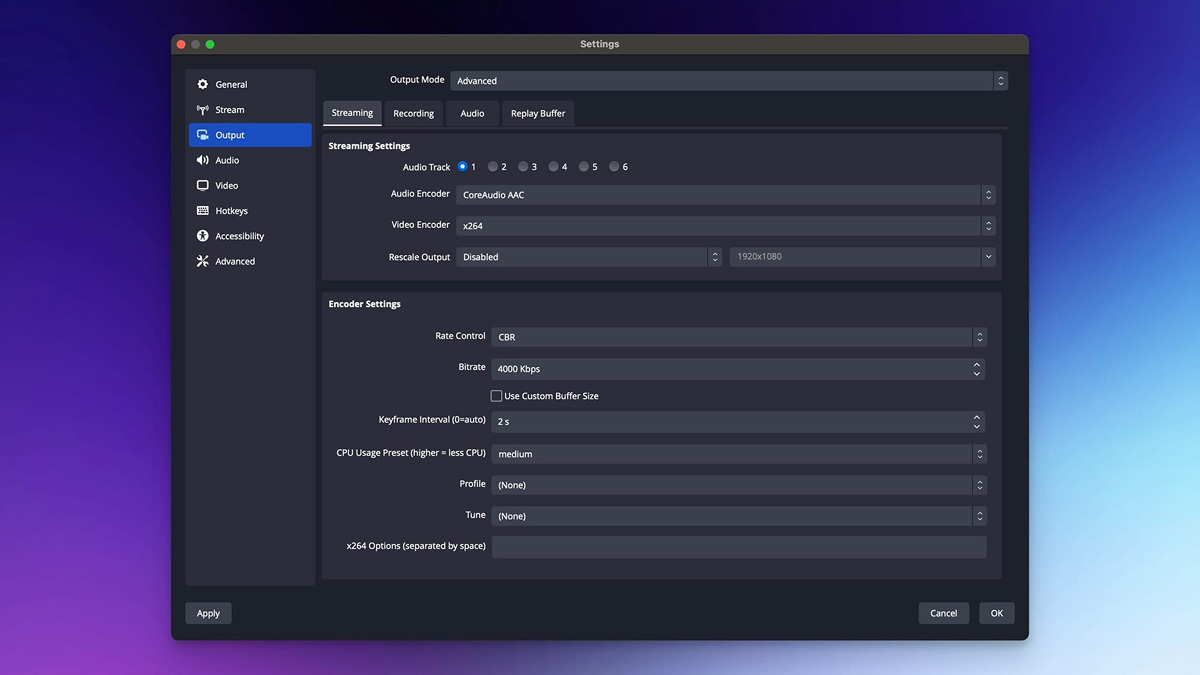
- اتصال المنصة: اذهب إلى "الإعدادات" → "البث". اختر الخدمة (على سبيل المثال، Twitch أو YouTube). للتفويض، يمكنك استخدام النظام المدمج أو إدخال "مفتاح البث" يدويًا الموجود في إعدادات قناتك على المنصة المختارة.
- المعاملات الرئيسية: في قسم "الإخراج"، قم بتعيين المعاملات بالغة الأهمية:
- معدل البت: يحدد جودة وسلاسة الفيديو. للبث بدقة 1080p و 60 FPS، يُنصح بمعدل بت 6000 كيلوبت/ثانية.
- المشفر: إذا كان لديك بطاقة رسوم NVIDIA، اختر NVENC. سيضمن هذا جودة عالية مع تحميل منخفض لوحدة المعالجة المركزية. لبطاقات AMD، اختر المشفر للأجهزة المماثل.
- معدل الإطارات (FPS): قم بتعيين 60 للألعاب الديناميكية أو 30 للمحتوى الأكثر ثباتًا.
- إعداد الصوت: في خلاط الصوت، اضبط مستوى الميكروفون حتى يكون صوتك واضحًا. أضف مرشحات للميكروفون: "قمع الضوضاء" و"الضاغط" للصوت الاحترافي.
إعداد البرامج الأخرى
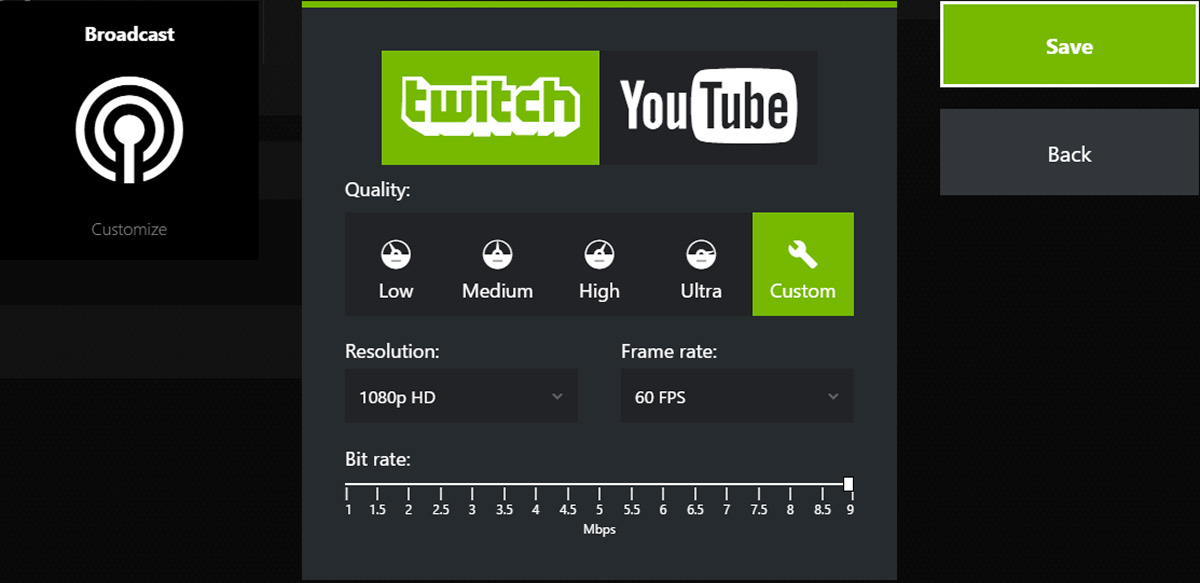
إذا بدا OBS معقدًا، يمكنك البدء بحلول أبسط. يقدم Twitch Studio إعدادًا خطوة بخطوة مصممًا خصيصًا لهذه المنصة. Nvidia ShadowPlay (المضمن في GeForce Experience) مثالي للبدء السريع لبث الألعاب مع إعدادات دنيا ولكن لديه وظائف متواضعة.
كيفية البث من الهاتف
البث المحمول هو بديل ممتاز إذا لم يكن لديك كمبيوتر قوي أو تريد إجراء البث "أثناء التنقل". لهذا، هاتف ذكي مع كاميرا جيدة وإنترنت مستقر (يفضل Wi-Fi) كافٍ. يمكنك إطلاق بث مباشرة من تطبيقات Twitch أو YouTube الرسمية باستخدام كاميرا هاتفك. لمزيد من المرونة، توجد تطبيقات خارجية (على سبيل المثال، Larix Broadcaster) التي تسمح بنقل البث إلى OBS على الكمبيوتر أو البث مباشرة، مع تكوين الجودة ومعدل البت.
إعدادات جودة البث
التوازن بين الصورة الواضحة واستقرار البث هو أساس البث الجيد.
الدقة و FPS
- الدقة: 720p (1280x720) هو خيار ممتاز للبدء، فهو أقل تطلبًا على الإنترنت والأجهزة. 1080p (1920x1080) هو المعيار للمحتوى المذهل ولكن يتطلب كمبيوتر واتصال أقوى.
- معدل الإطارات (FPS): 60 FPS يجعل عملية اللعب السريعة (الرماة، السباقات) سلسة. 30 FPS كافٍ للاستراتيجيات وألعاب الورق أو التنسيقات المحادثة.
معدل البت و HDR
- معدل البت: هذا هو مقدار البيانات المرسلة في الثانية. معدل البت المنخفض جدًا سيسبب صورة "صابونية" وأشياء، معدل البت المرتفع جدًا قد يؤدي إلى تأخير مع إنترنت غير مستقر. لـ 1080p/60FPS، التزم بقيم 4500-6000 كيلوبت/ثانية.
- الترميز وتسريع الأجهزة: افضل دائمًا الترميزات للأجهزة (NVENC من NVIDIA، Quick Sync من Intel، AMF من AMD)—توفر جودة أفضل مع تحميل نظام أقل.
مكافحة التأخير في البث
انخفاض FPS، التوقف في الألعاب، أو تفكك الصورة إلى مكعبات للمشاهدين—هذه هي الأعداء الرئيسية للباث. إليك كيفية مكافحتها.
ما يجب التحقق منه لتحسين الجودة
- تحميل المكونات: افتح مدير المهام أثناء اللعب والبث. إذا كان تحميل وحدة المعالجة المركزية أو بطاقة الرسوم قريبًا باستمرار من 100%، فهذا هو سبب التأخير. الحل: تقليل إعدادات الرسوم في اللعبة أو دقة البث.
- معاملات الترميز: تأكد من أن OBS يستخدم مشفر الأجهزة (NVENC، Quick Sync). يقلل هذا من التحميل بشكل جذري.
- استقرار الإنترنت: تحقق من سرعة الرفع باستخدام speedtest.net. للموثوقية، استخدم اتصال Ethernet السلكي بدلاً من Wi-Fi.
- درجة الحرارة والعمليات في الخلفية: راقب ارتفاع درجة حرارة المكونات. أغلق البرامج غير الضرورية، خاصة المتصفح مع العديد من علامات التبويب.
التفاعل مع الجمهور
قوة البث المباشر في التفاعلية. لا تتجاهل الدردشة، رحب بالمشاهدين الجدد، أجب على الأسئلة، أجر استطلاعات، أو ببساطة علق على ما يحدث. يحول هذا المشاهدين السلبيين إلى مجتمع نشط.
الربح والترويج للقناة
عندما يكون لديك جمهور منتظم، يمكنك التفكير في الربح.
ربط التبرعات والاشتراكات
على Twitch، يتم ذلك من خلال إعدادات برنامج الشريك أو التابع (الاشتراكات، Bits). للتبرعات المباشرة، الخدمات مثل DonationAlerts أو Streamlabs شائعة. على YouTube، يمكنك ربط عضوية القناة (الاشتراكات المدفوعة) والدردشة الفائقة/الملصقات الفائقة. لقبول التبرعات على كلا المنصتين، أضف مصدر "المتصفح" في OBS مع رابط لودجت الخدمة.
الترويج من خلال الشبكات الاجتماعية
أعلن عن بثك على Telegram و Discord و Twitter و VK. أنشئ دعابات قصيرة ومشرقة من أفضل لحظات البث السابقة (مقاطع) وانشرها على المنصات. الانتظام والأسلوب المعروف هما مفتاح النمو.
الأسئلة الشائعة
هل يمكنني البث على YouTube و Twitch في نفس الوقت؟
نعم، هذا يسمى البث المتعدد. لهذا، تحتاج برامج تدعم هذه الوظيفة (على سبيل المثال، OBS Studio مع إعدادات معينة أو خدمات خاصة)، مما يسمح بزيادة وصول الجمهور.
ماذا تفعل إذا كان البث يتأخر ولكن الإنترنت سريع؟
على الأرجح، المشكلة في تحميل وحدة المعالجة المركزية أو بطاقة الرسوم. انتقل إلى مشفر الأجهزة (NVENC/AMF) وقلل إعدادات الرسوم في اللعبة.
هل 8 جيجابايت من ذاكرة الوصول العشوائي كافية للبث؟
للألعاب الحديثة مجتمعة مع OBS، قد يكون هذا غير كافٍ، مما يؤدي إلى التوقف. يُنصح بـ 16 جيجابايت من ذاكرة الوصول العشوائي.
هل أحتاج كاميرا وميكروفون باهظين جدًا للبدء؟
لا. ابدأ بما لديك. جودة الصوت أهم من جودة الصورة. حتى الميكروفون اللاسلكي غير المكلف سيعطي نتائج أفضل بكثير من الميكروفونات المدمجة في السماعات أو كاميرات الويب.
الخلاصة والتوصيات
يمكن لأي شخص البدء في البث. مفتاح النجاح ليس في أغلى الأجهزة، ولكن في فهم الأساسيات: إعداد OBS الصحيح، اختيار المعاملات المناسبة (معدل البت، الترميز) لجهاز الكمبيوتر والإنترنت، والاستعداد للتواصل مع الجمهور. ابدأ ببساطة: قم بإعداد مشهد أساسي، أجر بثك التجريبي الأول للأصدقاء، حلل النتيجة. حسّن جودة الصورة والصوت تدريجيًا، أضف الرسوم، جرب التنسيقات. الأهم من ذلك—استمتع بالعملية، وسيجد حماسك بالتأكيد استجابة من المشاهدين.

 Arabic
 English