نحن جاهزون لمساعدتك
رفع تردد الذاكرة العشوائية: كيف تحصل على زيادة FPS مجانًا
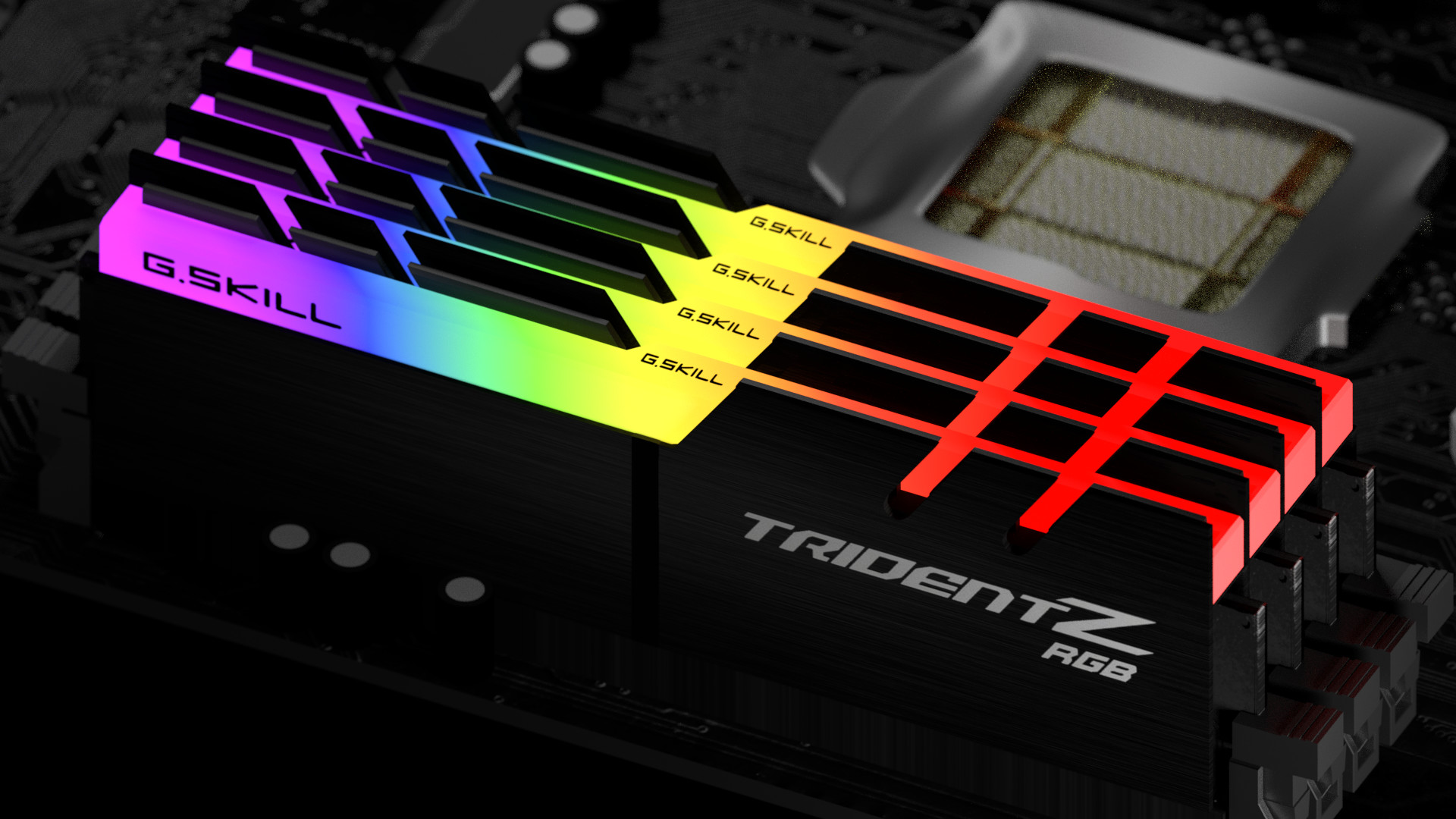
التقطعات أثناء الاشتباك، والانخفاضات الحادة عند تدوير الكاميرا، والصورة المرتجّة في العالم المفتوح — كل ذلك قد لا يكون مشكلة في بطاقة الرسوميات أو المعالج، بل نتيجة إعداد غير صحيح للذاكرة العشوائية. يتيح رفع تردد الذاكرة العشوائية زيادة حقيقية في FPS دون شراء قطع جديدة، تقريبًا مجانًا، إذا خصصت ساعة أو ساعتين للإعداد. تحذير واحد: الرفع يتطلب حذرًا في الفولتية واختبارًا إلزاميًا للاستقرار. وعند الالتزام بالقواعد تكون العملية آمنة تمامًا للعتاد.
لماذا نرفع تردد الذاكرة العشوائية أصلًا؟
ينظر معظم اللاعبين إلى سعة الذاكرة وينسون السرعة. في الوقت نفسه، تعمل الذاكرة المباعة باسم «DDR4-3200» عند 2133 MHz الأساسية دون تفعيل ملف في BIOS، أي أبطأ بنحو الثلث من السرعة الفعّالة المعلنة. وينعكس ذلك مباشرة على سلاسة اللعب.
يبقى رفع تردد الذاكرة مفيدًا حتى لمن فعّل XMP بالفعل: فوق الملف المصنعي يمكن كسب إطارات إضافية عبر ضبط التوقيتات يدويًا.
كيف يؤثر التردد والتوقيتات على الألعاب
تشبيه بسيط: تردد الذاكرة هو عرض الطريق الذي تسلكه البيانات من الذاكرة إلى المعالج. والتوقيتات هي التأخيرات عند إشارات المرور على طول الطريق. الطريق العريض مع إشارات متكررة ليس دائمًا أسرع من طريق أضيق بإشارات أقل. لذا يعمل المعاملان معًا.
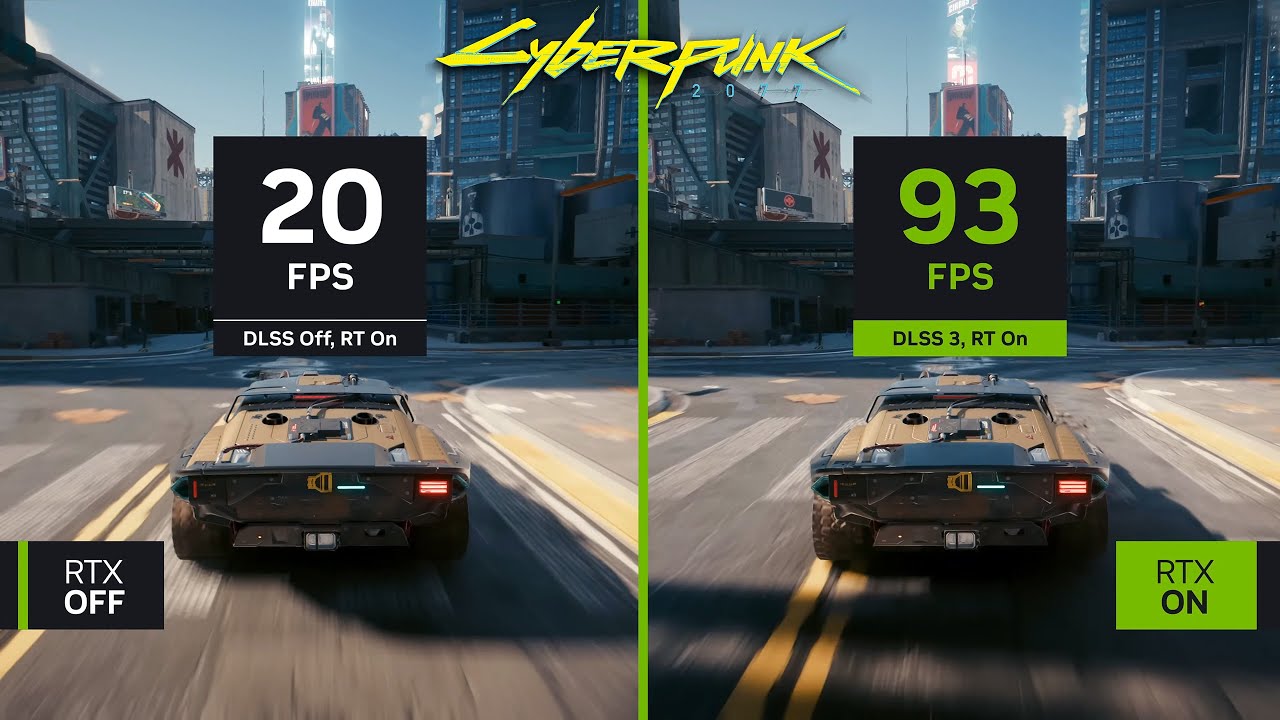
في الألعاب يظهر ذلك هكذا: التردد الأعلى يرفع متوسط FPS، بينما التوقيتات المنخفضة تحسّن ثبات الصورة، وتقلل التقطعات، وترفع مؤشري 1% FPS و0.1% FPS. وتُحسّ السلاسة عبر هذه النسب المنخفضة: إذا كان متوسط FPS 120 لكن 1% FPS يهبط إلى 40، يشعر اللاعب بالاهتزاز حتى دون النظر إلى العداد.
تُظهر الاختبارات أن الانتقال من 2133 MHz الأساسية إلى 3600 MHz مع تساوي باقي العوامل يعطي حتى 8–12% من زيادة FPS بفضل الرفع على منصات AMD Ryzen و5–8% على Intel. ويرتفع مؤشر 1% FPS أكثر، بنحو 15–20% في المشاهد المعتمدة على المعالج. وفي بعض الألعاب، مثل Ashes of Singularity باختبار موجّه للمعالج، تتجاوز زيادة FPS بفضل الرفع 11% عند الانتقال من 4800 إلى 6800 MT/s على DDR5.
التحضير الأساسي: ما يجب معرفته قبل الدخول إلى BIOS
قبل بدء رفع تردد الذاكرة في BIOS، تأكد أن النظام يدعم ذلك أصلًا، وجهّز البرامج اللازمة.
هل يدعم جهازك الرفع؟
إمكانية رفع تردد الذاكرة تُحدد أساسًا بشريحة اللوحة الأم، لا بالعلامة التجارية.
توافق الشرائح مع رفع تردد الذاكرة:
| الشركة | الشريحة | رفع الذاكرة | ملاحظة |
|---|---|---|---|
| Intel | Z490 / Z590 / Z690 / Z790 | نعم | رفع كامل + توقيتات يدوية |
| Intel | B560 / B660 / B760 | نعم | رفع كامل + توقيتات يدوية |
| Intel | H510 / H610 | لا | ترددات JEDEC الأساسية فقط |
| AMD | X370 / X470 / X570 / X670 / X870 | نعم | رفع كامل + EXPO/DOCP |
| AMD | B350 / B450 / B550 / B650 / B850 | نعم | الرفع متاح مع استقرار ممتاز |
| AMD | A320 / A520 / A620 | نعم | يدعم XMP/A-XMP والتغيير اليدوي للتردد |
على منصات Intel يدعم الرفع اليدوي للتردد والتوقيتات شرائح سلسلة Z الرائدة (Z490 وZ590 وZ690 وZ790 وما يليها)، وكذلك بدءًا من الجيل 500 شرائح B المتوسطة (B560 وB660 وB760) وH770. وتقيّد رفع الذاكرة فقط الشرائح الأدنى مثل H510 وH610، حيث تعمل الذاكرة ضمن حدود JEDEC فقط.
على منصات AMD تدعم رفع الذاكرة تقريبًا كل الشرائح: B350 وB450 وB550 وB650 وX370 وX470 وX570 وX670. وحتى اللوحات الرخيصة جدًا على شرائح AMD A320 وA520 وA620، رغم قيود رفع أنوية المعالج، تدعم رسميًا ملفات XMP/EXPO وتسمح بضبط التردد والتوقيتات يدويًا في BIOS.
عامل مقيّد آخر هو متحكم الذاكرة المدمج في المعالج. وهو يحدد أقصى تردد يمكن أن تعمل عليه الذاكرة باستقرار. وفي المعالج نفسه تتفاوت جودة المتحكم من عينة إلى أخرى — «يانصيب السيليكون»، ولا حيلة فيه. والطريقة الوحيدة لمعرفة السقف هي الاختبار عمليًا.
البرامج اللازمة للاختبارات
قبل تغيير أي شيء في BIOS، ثبّت هذه البرامج:
- CPU-Z — يعرض تردد الذاكرة الحالي والتوقيتات ونوع الشرائح لحظيًا؛ مجاني
- AIDA64 — قياس عرض النطاق والتأخير قبل الرفع وبعده؛ تتوفر نسخة تجريبية مجانية
- TestMem5 (TM5) مع ملف Extreme @ anta777 — الأداة الأساسية لفحص الاستقرار؛ يعمل مباشرة من Windows
- MemTest86 — اختبار أعمق؛ يعمل من فلاشة إقلاع خارج نظام التشغيل
- DRAM Calculator for Ryzen — لمنصات AMD AM4 (مخصص لذاكرة DDR4 فقط)؛ يقترح توقيتات آمنة تلقائيًا حسب نوع الشرائح والتردد
- Asrock Timing Configurator / ZenTimings — مراقبة التوقيتات الحالية دون إعادة تشغيل
شغّل AIDA64 قبل أي تغيير واحفظ النتائج — ستحتاجها للمقارنة.
المستوى 1. الرفع بنقرة واحدة: كيف تفعّل ملف XMP أو EXPO
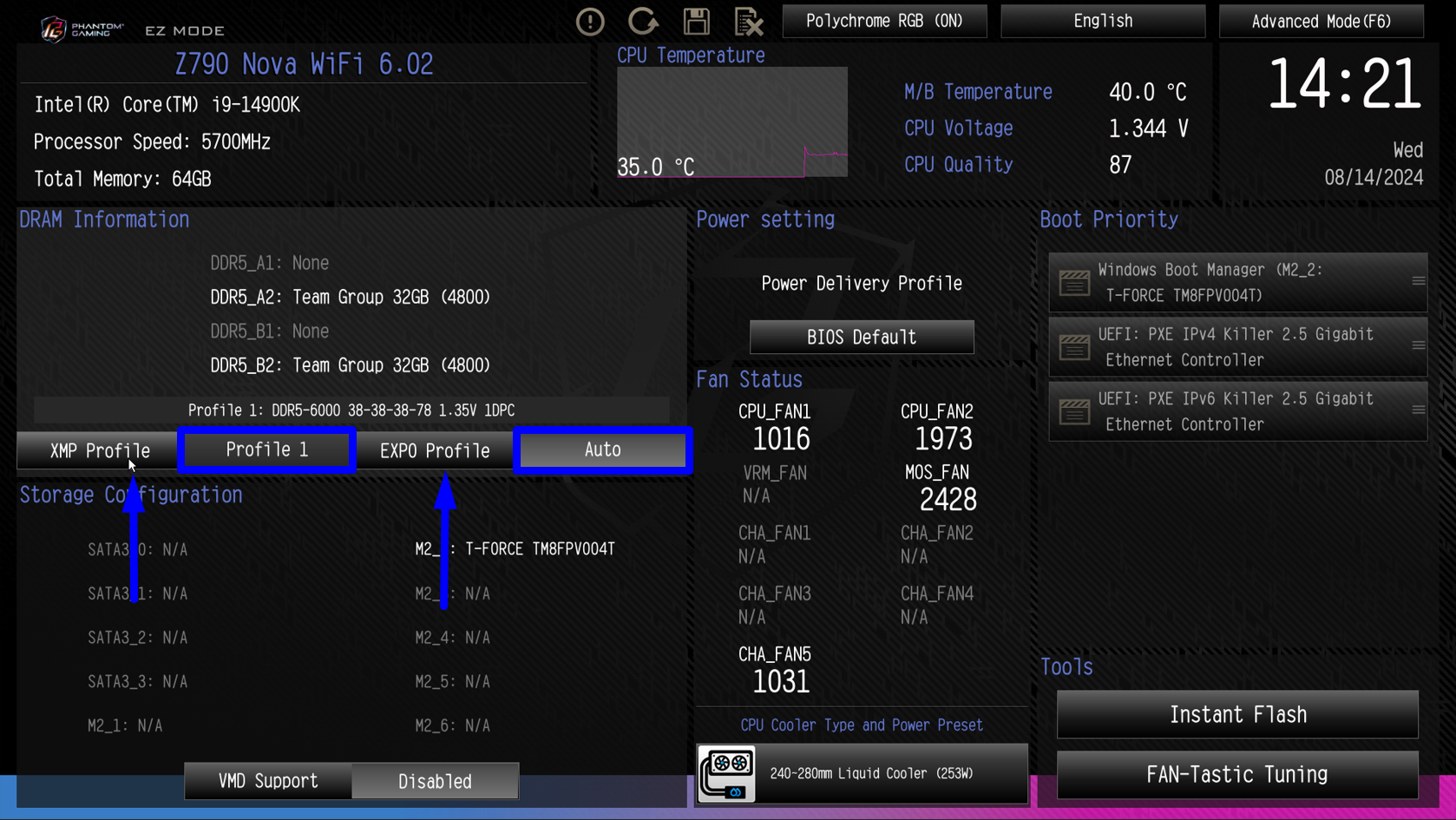
هذه أسهل وأسرع طريقة لرفع تردد الذاكرة. وتصلح حتى كـرفع ذاكرة للمبتدئين: بلا إعدادات يدوية، مفتاح واحد، وتعمل الذاكرة بالتردد المعلن من الشركة مع التوقيتات الصحيحة.
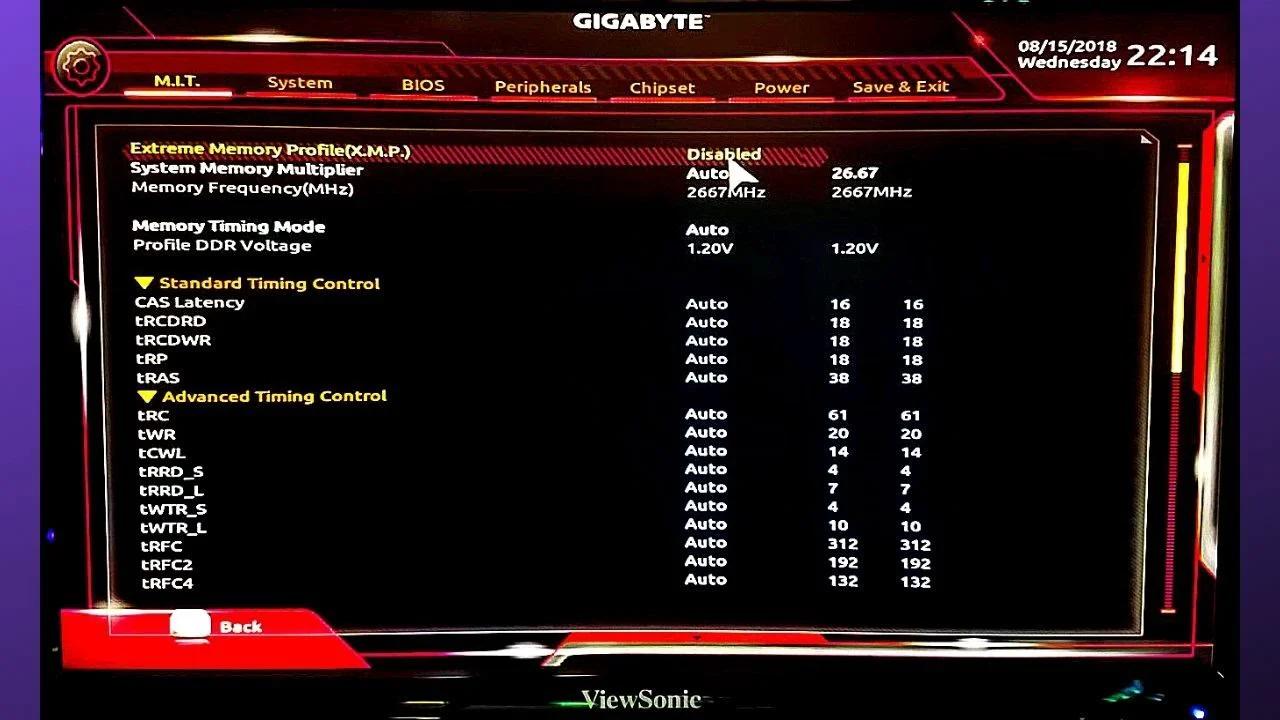
XMP (Intel Extreme Memory Profile) وEXPO (Extended Profiles for Overclocking من AMD) هما ملفان مصنعيان للرفع مخزّنان مباشرة في وحدة الذاكرة. اختبرت الشركة هذه الإعدادات مسبقًا وتضمن استقرارها على معظم اللوحات الأم. ودون تفعيل الملف حتى طقم DDR4-3600 الغالي يعمل عند الترددات الأساسية البطيئة 2133 MHz.
كيف تفعّل ملف XMP — خطوة بخطوة:
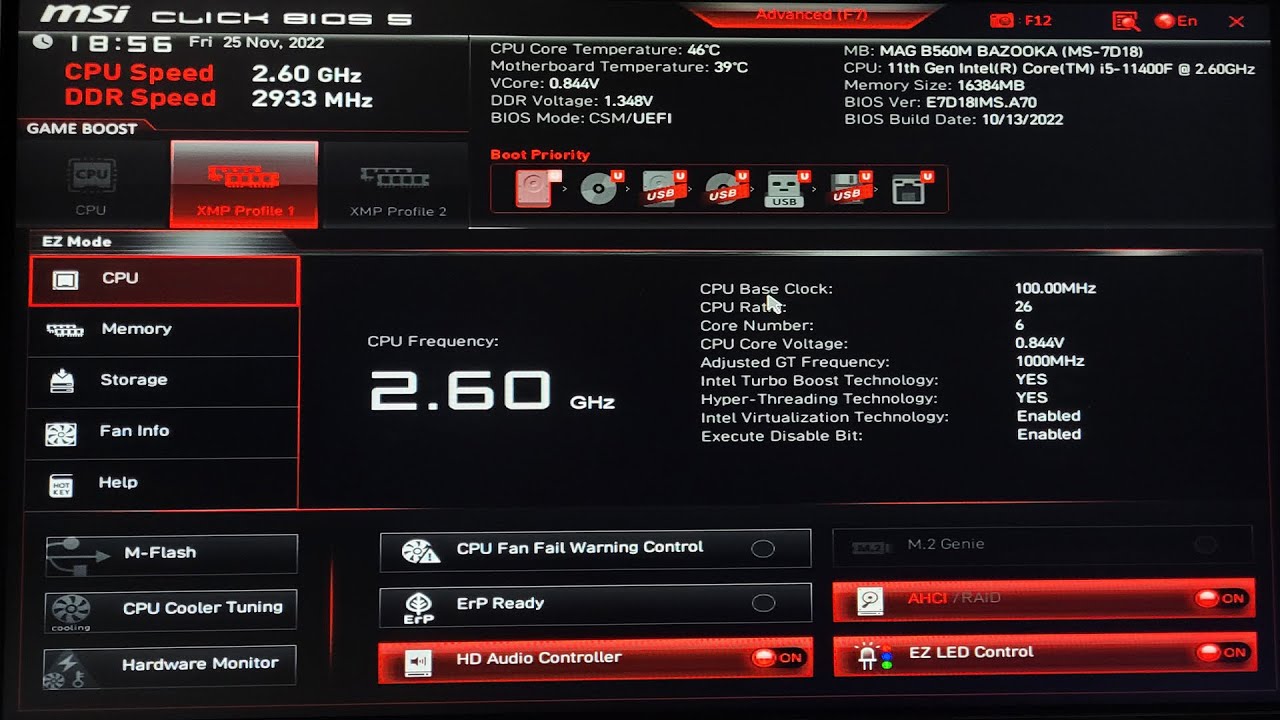
- أعد تشغيل الجهاز وأثناء شاشة POST (قبل تحميل Windows) اضغط مفتاح الدخول إلى BIOS — عادة Delete أو F2 أو F12؛ المفتاح المطلوب يظهر على الشاشة عند التشغيل
- في BIOS ابحث عن القسم المرتبط بالذاكرة: على لوحات ASUS يسمى Ai Tweaker، وعلى MSI — OC، وعلى Gigabyte — Tweaker، وعلى ASRock — OC Tweaker
- ابحث عن الخيار XMP (لمنصات Intel) أو EXPO / DOCP / A-XMP (لـAMD)
- بدّل القيمة من Disabled إلى Profile 1 (أو Profile 2 إن وُجد — عادة يعطي Profile 1 ترددًا أعلى)
- اضغط F10 للحفظ والخروج، ثم أكّد
- بعد تحميل Windows افتح CPU-Z، تبويب Memory: يجب أن يظهر التردد كما هو معلن (في DDR4-3600 — 1800 MHz في CPU-Z، أي سرعة فعّالة 3600 MT/s)
ماذا تفعل إذا لم يقلع الجهاز مع XMP: أحيانًا بعد تفعيل الملف يدخل الجهاز شاشة سوداء أو حلقة إعادة تشغيل. في هذه الحالة تعيد معظم اللوحات ضبط الإعدادات تلقائيًا بعد 2–3 محاولات فاشلة وتقلع بالمعاملات الأساسية. وإذا لم يحدث ذلك، يلزم مسح CMOS يدويًا (تفاصيل أكثر في قسم المشكلات).
جرّب Profile 2 بدل Profile 1؛ عادة يستخدم ترددًا أقل قليلًا مع توقيتات أكثر استقرارًا. يمكنك أيضًا تفعيل XMP ثم خفض التردد يدويًا درجة واحدة: مثلًا لشرائح 3600 MHz عيّن 3200 MHz مع توقيتات XMP، ما يمنح الاستقرار مع الإبقاء على تأخيرات منخفضة.
المستوى 2. الرفع اليدوي للذاكرة: دليل خطوة بخطوة
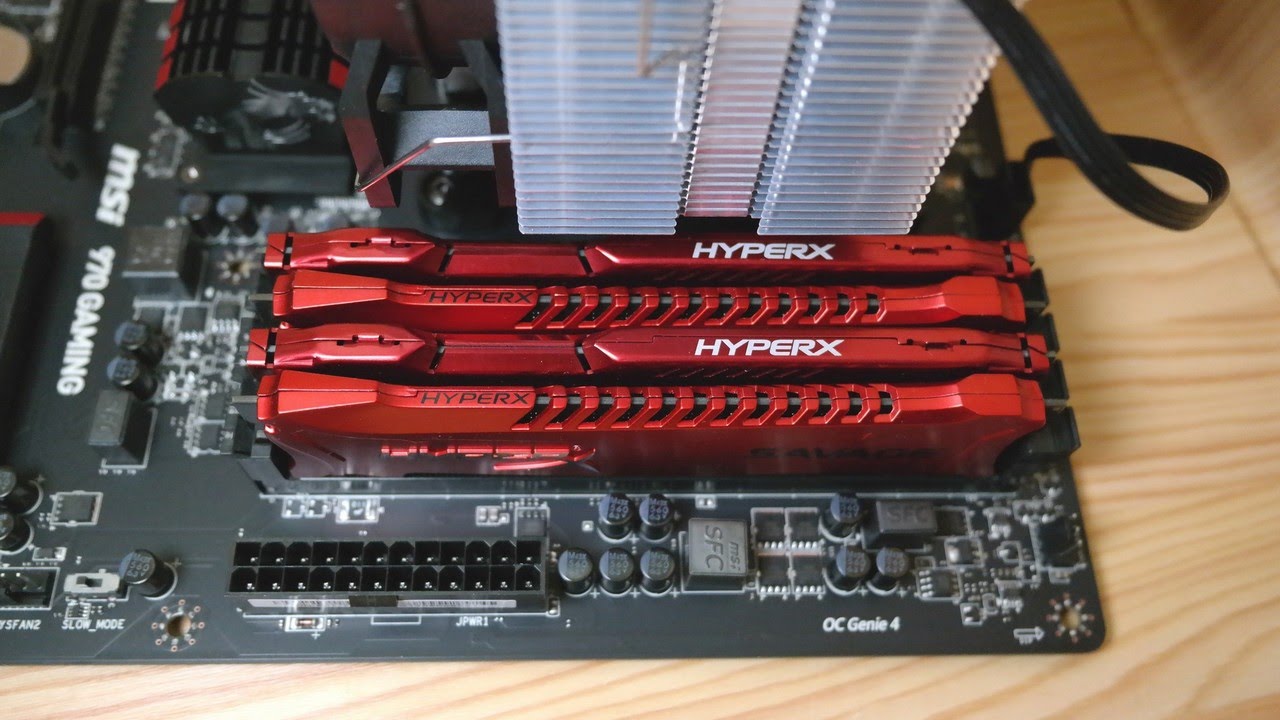
الرفع اليدوي هو المستوى التالي بعد XMP. يتيح استخراج أداء أعلى مما يوفره الملف المصنعي، أو تحقيق الاستقرار حيث لا يعمل XMP. هذا رفع تردد الذاكرة في BIOS كامل مع ضبط كل المعاملات يدويًا.
الخطوة 1. إيجاد حد التردد
المهمة الأولى هي معرفة أقصى تردد تعمل عنده مجموعة «اللوحة الأم + متحكم الذاكرة + شرائح الذاكرة» أصلًا. ويتم ذلك برفع تدريجي مع اختبار استقرار إلزامي في كل مستوى.
ابدأ بضبط الفولتية — هذا أول ما يجب فعله قبل رفع التردد. الفولتية الآمنة لمعظم سيناريوهات رفع DDR4: 1.35–1.40 V على الشرائح (DRAM Voltage)، ولا أعلى من 1.45 V. ولـDDR5 مع شرائح Samsung أو SK Hynix — حتى 1.45–1.50 V؛ ومع Micron أو SpecTek — لا أكثر من 1.40 V. وارفع أيضًا فولتية متحكم الذاكرة: على Intel هما VCCSA وVCCIO (1.15–1.25 V لكل منهما)، وعلى AMD — CPU SOC (1.05–1.15 V، وعلى AM5 لا أعلى من 1.20 V لتجنب التدهور).
ارفع التردد بخطوات 100–200 MHz. بعد كل خطوة: حفظ في BIOS، إعادة تشغيل، تشغيل AIDA64 للتحقق، وتمرير قصير لـTestMem5 (15–20 دقيقة). إذا نجح الاختبار بلا أخطاء، واصل الرفع. وإذا لم يقلع النظام أو أظهر الاختبار أخطاء، فهذا هو الحد. ثبّت أعلى تردد مستقر.
الفولتية الآمنة عند رفع DDR4 وDDR5:
| المعامل | DDR4 عادي | DDR4 أقصى | DDR5 عادي | DDR5 أقصى |
|---|---|---|---|---|
| DRAM Voltage (الشرائح) | 1.20 V | 1.45 V | 1.10 V | 1.50 V (Samsung/Hynix) / 1.40 V (Micron) |
| VCCSA / System Agent (Intel) | تلقائي | 1.25 V | تلقائي | 1.35 V |
| VCCIO (Intel) | تلقائي | 1.20 V | — | — |
| CPU SOC / SA (AMD) | تلقائي | 1.15 V | تلقائي | 1.20 V |
| IMC / متحكم الذاكرة | تلقائي | 1.25 V | تلقائي | 1.35 V |
لا يُنصح بتجاوز الحدود القصوى المذكورة؛ فهناك خطر تدهور شرائح الذاكرة ومتحكم المعالج.
مؤشرات أسقف المنصات:
- AMD Ryzen 5000 (Zen3)، DDR4: رفع مستقر حتى 3800–4000 MHz (وضع الناقل 1:1)
- Intel الجيل 12–14، DDR4: حتى 4000–4400 MHz مع متحكم جيد (وضع Gear 1)
- Intel الجيل 12–14، DDR5: 6000–6400 MT/s بوحدتين أحاديتي الرتبة
- AMD Ryzen 7000 (AM5)، DDR5: الأمثل 6000 MT/s، وحتى 6400–6800 MT/s مع سيليكون جيد مع الحفاظ على الوضع المتزامن للمتحكم 1:1 (Gear 1)
الخطوة 2. ضبط التوقيتات الأساسية
عندما يُعثر على تردد عمل مستقر، ننتقل إلى ضبط توقيتات الذاكرة. التوقيتات الأساسية أربعة معاملات رئيسية تظهر كسلسلة مثل CL16-18-18-36 أو CL30-38-38-76.
- tCL (CAS Latency) — التأخير بين عنوان العمود وبداية نقل البيانات. أكثر المعاملات حساسية للألعاب. لـDDR4 القيم المثلى 14–16 عند 3600 MHz؛ ولـDDR5 — 28–32 عند 6000–6400 MT/s. وفي DDR5 تتاح القيم الزوجية فقط
- tRCD — زمن فتح صف الذاكرة. يُفضّل أن يساوي tRP أو أعلى قليلًا
- tRP — زمن إغلاق الصف قبل فتح التالي. الأفضل إبقاؤه مساويًا لـtRCD
- tRAS — دورة فتح وتحديث الصف كاملة. لا تخفّضه دون tRCD + tRTP. الحد الأدنى الآمن لـDDR5 هو 52–76 نبضة. ولـDDR4 عند الترددات المعتادة 3200–3600 MHz يقع هذا الحد بين 34–42 نبضة. ورفع tRAS اصطناعيًا على DDR4 إلى 52 نبضة يقلل الأداء
خفّض التوقيتات معاملًا واحدًا في كل مرة. بعد كل تغيير — اختبار TestMem5 لمدة 20–30 دقيقة على الأقل. إن لم تظهر أخطاء — انتقل للمعامل التالي. وإن كان النظام غير مستقر — ارفع القيمة بمقدار 1–2 نبضة.
نقطة انطلاق جيدة لـضبط توقيتات الذاكرة عند الرفع اليدوي لـDDR4 على 3600 MHz: CL16-18-18-36. ولـDDR5 على 6000 MT/s: CL30-38-38-76.
قيم تقريبية للتوقيتات الأساسية حسب التردد:
| المعيار | التردد | توقيتات عدوانية | متوازنة | بداية آمنة |
|---|---|---|---|---|
| DDR4 | 3200 MHz | CL14-14-14-28 | CL14-16-16-32 | CL16-18-18-36 |
| DDR4 | 3600 MHz | CL14-15-15-30 | CL16-16-16-32 | CL16-18-18-38 |
| DDR4 | 4000 MHz | CL16-16-16-32 | CL17-18-18-38 | CL18-20-20-42 |
| DDR5 | 5600 MT/s | CL28-34-34-68 | CL30-36-36-72 | CL36-38-38-76 |
| DDR5 | 6000 MT/s | CL28-36-36-72 | CL30-38-38-76 | CL36-40-40-80 |
| DDR5 | 6400 MT/s | CL30-38-38-76 | CL32-39-39-78 | CL38-42-42-84 |
التوقيتات العدوانية تناسب الشرائح ذات الإمكانات العالية (Samsung B-Die لـDDR4، وHynix A-Die لـDDR5). والبداية الآمنة نقطة انطلاق عامة لأي شرائح.
الخطوة 3. التوقيتات الثانوية والثالثية
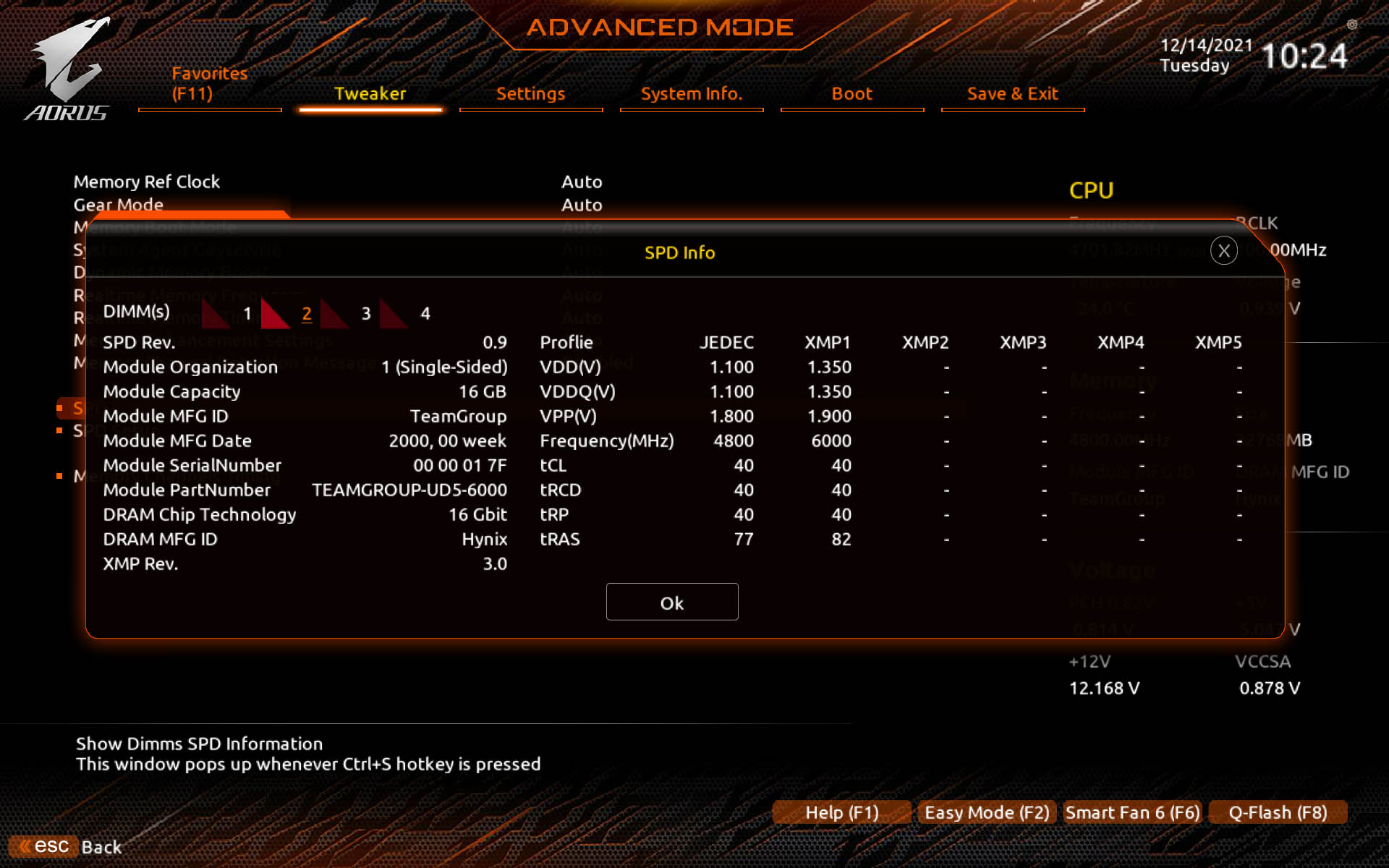
تعطي التوقيتات الثانوية زيادة أقل من الأساسية، لكنها ملحوظة في الأنظمة عالية التردد. المعاملات الأساسية التي يستحق تخفيضها:
- tRFC — زمن تجديد الخلايا. لـDDR4 الأمثل 300–400؛ ولـDDR5 — من 240 بخطوة 16. كلما انخفض زادت سعة النقل، لكن عدم الاستقرار يظهر هنا أولًا
- tREFI — الفاصل بين أوامر التجديد. من أكثر المعاملات فعالية: كلما ارتفعت القيمة زاد الوقت الذي تقضيه الذاكرة في نقل البيانات بدل التجديد. النطاق الآمن لـDDR4 — 32767–65535؛ ولـDDR5 — 32767–87040. وعند قيمة tREFI مرتفعة تبقى الخلايا بلا شحن أطول وتصبح شديدة الحساسية للحرارة. وإذا تجاوزت شرائح الذاكرة 50–55 درجة، تبدأ بفقدان الشحن بسرعة ما يؤدي إلى فقدان فوري للاستقرار وأخطاء. وتبريد الذاكرة ضروري لحماية الشرائح من السخونة الزائدة التي تجعل قيمة tREFI المرتفعة غير قادرة على العمل باستقرار
- tRRD_L, tRRD_S — تأخيرات بين الوصول إلى صفوف مختلفة. خطوة التخفيض — 4 نبضات
- tWTR_L, tWTR_S — تأخيرات بين الكتابة والقراءة. تُخفَّض بخطوة 2
يكفي المبتدئين التركيز على tREFI — فهو يعطي أفضل نسبة أثر إلى جهد بين كل المعاملات الثانوية والثالثية.
كيف تختبر استقرار الذاكرة بشكل صحيح
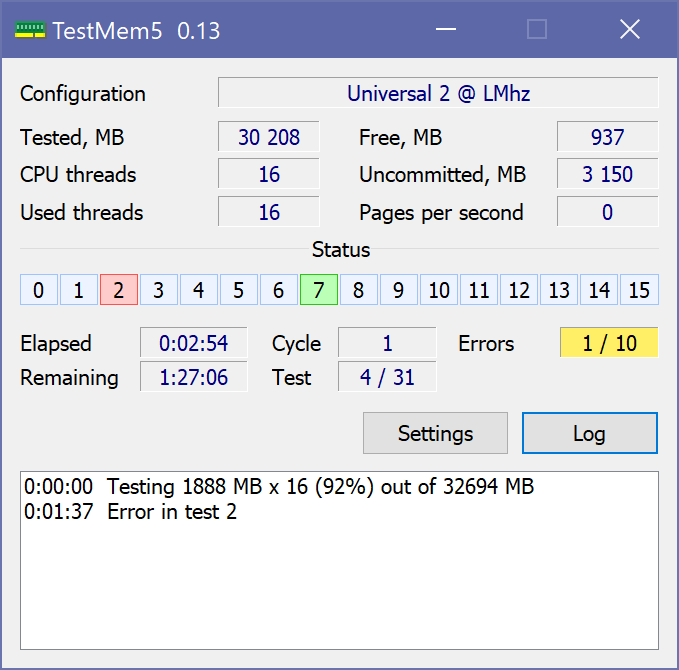
الاختبار ليس خطوة اختيارية، بل جزء إلزامي من أي رفع. والذاكرة غير المستقرة لا تظهر دائمًا شاشة زرقاء فورًا: قد تفسد ملفات النظام لسنوات، وتسبب أعطالًا عشوائية في الألعاب وأخطاء Windows غير مفهومة.
الأداة الأساسية — TestMem5 مع ملف Extreme @ anta777. وهي مجموعة أنماط إجهاد مصممة خصيصًا لكشف عدم استقرار الذاكرة. ترتيب الخطوات:
- حمّل TestMem5 وملف Extreme @ anta777 (الملف anta777.cfg)
- ضع ملف التعريف في مجلد TestMem5
- شغّل tm5.exe بصلاحيات المسؤول واختر الملف anta777.cfg
- عيّن عدد الدورات: بحد أدنى 2 للفحص السريع، و4–6 للاختبار الكامل
- ابدأ وراقب عداد الأخطاء: يجب أن يبقى على الصفر
بعد اجتياز TestMem5 بلا أخطاء يُنصح أيضًا بتشغيل y-cruncher — اختبار عددي يحمّل مجموعة «المعالج + الذاكرة» بطريقة مختلفة عن TM5 ويلتقط أخطاء قد يفوتها TM5 أحيانًا.
تستغرق دورة TestMem5 الكاملة من 30 دقيقة إلى ساعتين حسب سعة الذاكرة وقوة النظام. لا تختصرها لتوفير الوقت؛ فالاختبار الطويل هو ما يكشف الأخطاء النادرة التي تظهر في الألعاب في أسوأ لحظة.
المشكلات المحتملة والمساعدة السريعة
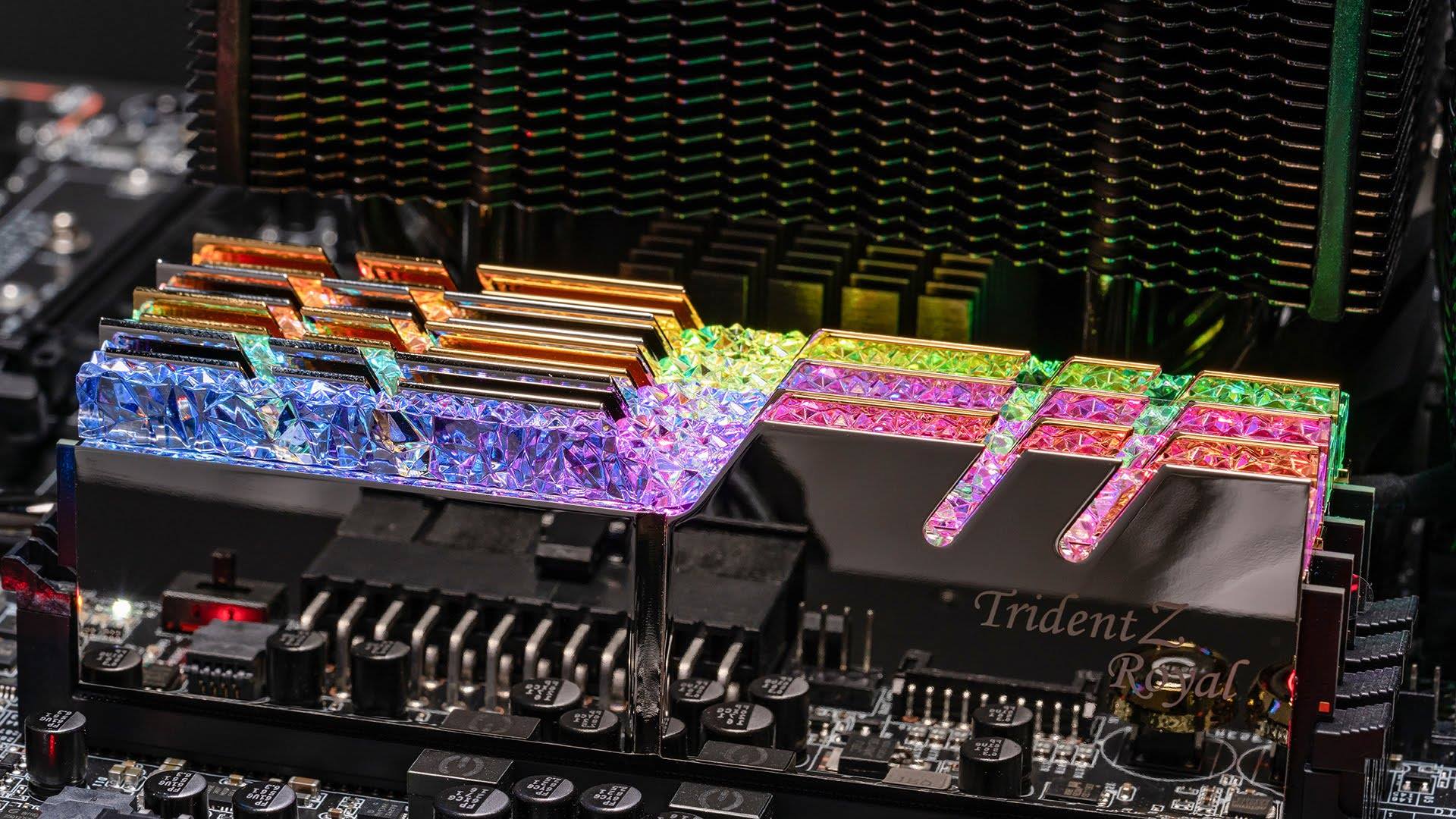
الجهاز لا يعمل أو تظهر شاشة سوداء
هذا أكثر المواقف شيوعًا عند رفع الذاكرة في BIOS — خاصة في التجربة الأولى. لا شيء خطير: البيانات على الأقراص بأمان، والجهاز نفسه لم يتضرر. يكفي إعادة إعدادات BIOS إلى المصنع.
الطريقة 1 — إعادة الضبط التلقائية. تعيد معظم اللوحات ضبط BIOS تلقائيًا بعد 2–3 محاولات إقلاع فاشلة وتبدأ بالمعاملات الأساسية. شغّل الجهاز وأطفئه عدة مرات بزر الطاقة وانتظر تحميل Windows.
الطريقة 2 — مسح CMOS عبر القافز. أطفئ الجهاز وافصله عن الكهرباء. على اللوحة الأم ابحث عن قافز باسم CLR_CMOS أو JBAT أو CLEAR. قصّر التلامسات بمفك لمدة 10 ثوانٍ مع فصل الطاقة. شغّل الجهاز — سيُحمَّل BIOS بالإعدادات المصنعية.
الطريقة 3 — إخراج بطارية CMOS. إن لم يوجد قافز أو تعذر إيجاده: افصل الجهاز، أخرج البطارية المسطحة CR2032 من اللوحة الأم، انتظر 30 ثانية، ثم أعدها. النتيجة نفسها كما مع القافز — إعادة ضبط BIOS كاملة.
بعد مسح CMOS ستحتاج إلى ضبط كل شيء من جديد، بما في ذلك XMP/EXPO ومعاملات الرفع. ابدأ بتردد أقل أو أضف قليلًا من الفولتية.
أخطاء أثناء اختبارات الإجهاد أو شاشة زرقاء (BSOD)
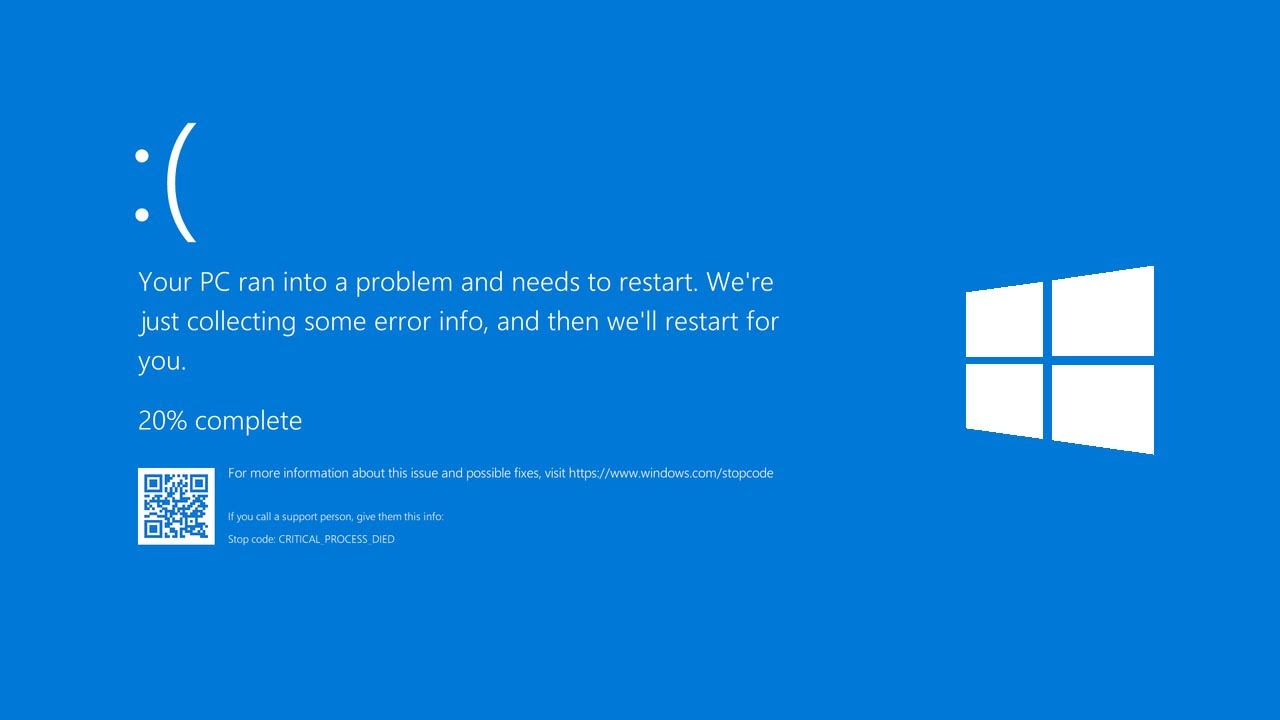
إذا التقط TestMem5 أخطاء أو أظهر Windows شاشة زرقاء (BSOD) برموز مرتبطة بالذاكرة (MEMORY_MANAGEMENT وWHEA_UNCORRECTABLE_ERROR وPAGE_FAULT_IN_NONPAGED_AREA) — فالإعدادات الحالية غير مستقرة.
تصرف وفق أحد الخيارات:
- رفع الفولتية بمقدار 0.02–0.05 V — غالبًا يساعد عند أخطاء بداية الاختبار أو التردد العالي
- رفع التوقيتات الأساسية بمقدار نبضتين — إذا كانت الفولتية أصلًا عند الحد الأعلى للنطاق الآمن
- خفض التردد درجة واحدة — إذا لم يساعد لا الفولتية ولا التوقيتات: يعني أن متحكم الذاكرة لا يتحمل هذا التردد
- رفع فولتية متحكم الذاكرة (VCCSA/VCCIO لـIntel أو SOC لـAMD) — أحيانًا يرتبط عدم الاستقرار بهذا وليس بالشرائح نفسها
الشاشة الزرقاء أثناء اللعب بعد اجتياز اختبار قصير ظاهريًا ناجح علامة على أن الاختبار لم يكن طويلًا بما يكفي. شغّل دورة TestMem5 كاملة لـ4–6 تكرارات.
إذا لم ترغب في قضاء الوقت في الضبط والاختبار بنفسك، اطّلع على كتالوج HYPERPC، حيث تُجهَّز كل أجهزة الألعاب بذاكرة مفعّلة عليها ملفات XMP أو EXPO ومختارة للمعالج واللوحة الأم تحديدًا. ويخضع كل جهاز لاختبار إجهاد قبل الشحن، لذا تعمل الذاكرة فيه أصلًا باستقرار وبأقصى سرعة.
الخاتمة
رفع تردد الذاكرة العشوائية من الطرق القليلة للحصول على زيادة FPS حقيقية دون شراء عتاد جديد. يستغرق تفعيل ملف XMP/EXPO خمس دقائق ويعطي حتى 10–15% زيادة في الألعاب مقارنة بعمل الذاكرة على الترددات الأساسية. ويضيف رفع الذاكرة اليدوي مع ضبط التوقيتات 5–10% أخرى ويحسّن بوضوح مؤشري 1% FPS و0.1% FPS — ما يسميه اللاعبون «السلاسة».
القاعدة الأهم: كل خطوة رفع تنتهي باختبار استقرار. النظام غير المستقر ليس مجرد تقطعات وأعطال، بل أيضًا احتمال تلف الملفات. ويغطي TestMem5 مع ملف anta777 وy-cruncher هذا الأمر بموثوقية.
كيف ترفع تردد الذاكرة على منصات الجيل السابق مع DDR4 موضوع موثّق جيدًا بسنوات من الممارسة ونتائج جاهزة لشرائح محددة. ورفع DDR5 يتطور بسرعة: إمكانات المعيار الجديد أعلى بكثير، وأدوات ضبطه تصبح أسهل كل عام.
شاركنا في التعليقات كم نسبة زيادة FPS حصلت عليها بعد الرفع؛ والنتائج على منصات AM5 وIntel الجيل 13–14 الحالية مثيرة للاهتمام بشكل خاص.

 Arabic
  English