نحن جاهزون لمساعدتك
ترقية احترافية: دليل تركيب بطاقات الرسوميات الرائدة من الجيل الجديد
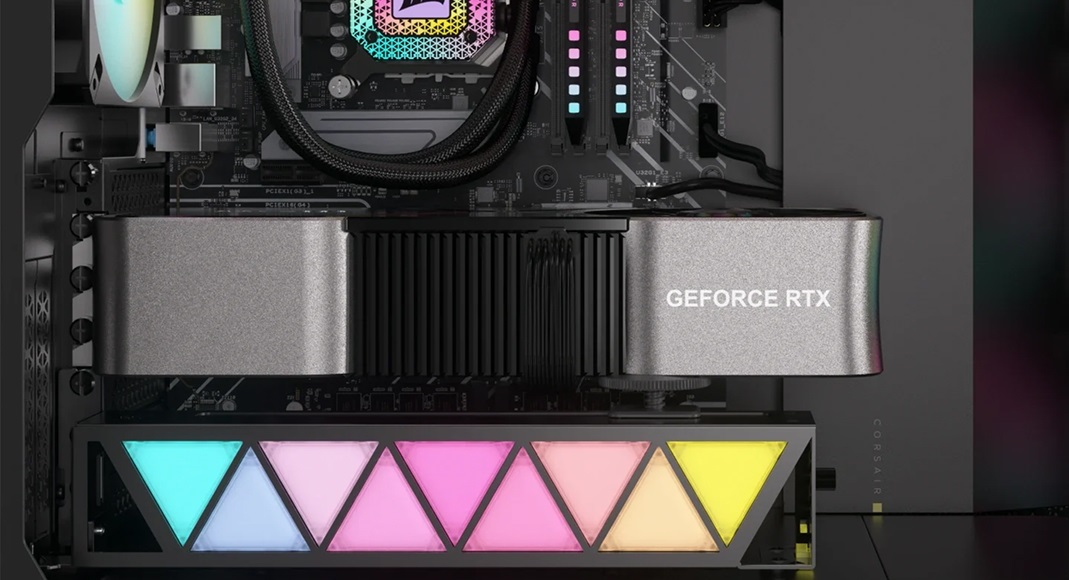
سنشرح خوارزمية العمل لكي تتم الترقية بأمان ويعمل النظام بأقصى قدراته. محول رسومي عالي الجودة يستحق أفضل المكونات المرافقة فقط.
1. مراجعة النظام والعمل مع Bottleneck
الترقية الاحترافية تبدأ دائما بمراجعة عميقة لكل عقد محطة العمل. الطراز الرائد الحديث لا يحتاج فقط إلى مساحة كافية، بل إلى جودة طاقة لا تشوبها شائبة أيضا.
توافق CPU وGPU
يجب أن يجهز المعالج المركزي البيانات بسرعة كي لا تبقى بطاقة الرسوميات في حالة خمول. إذا كان CPU ضعيفا فسيظهر Bottleneck حاد، وسيكون حمل نواة الرسوميات في دقة 4K منخفضا جدا. ويجب أن تدعم المنصة تقنية Resizable BAR (أو AMD Smart Access Memory)، كما يجب أن تدعم اللوحة الأم واجهة PCIe 5.0 بشكل كامل.
2. إمداد الطاقة ومعايير السلامة
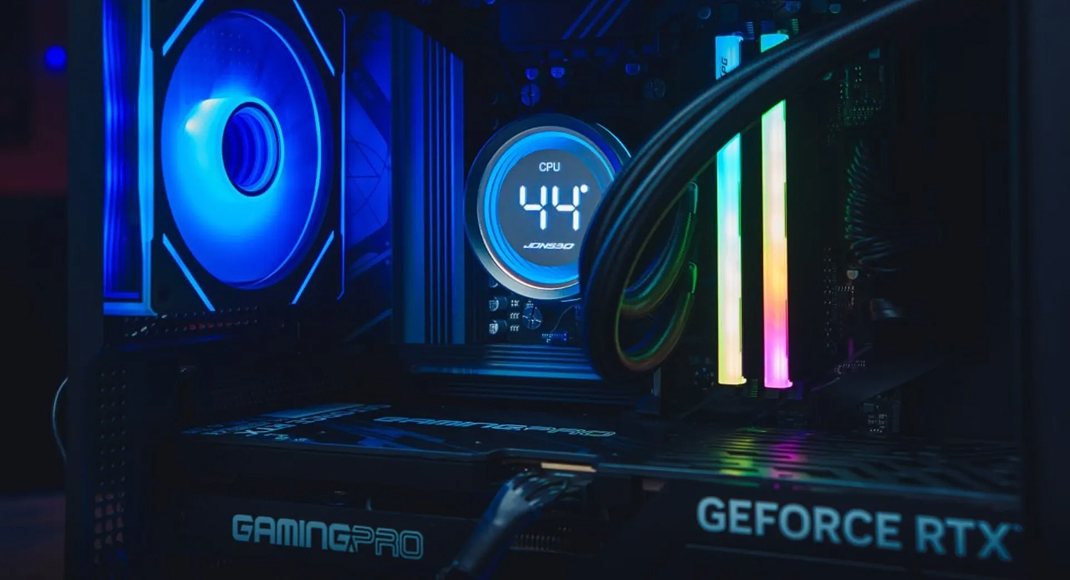
استقرار الطاقة جانب بالغ الأهمية لمنصة رائدة. يجب أن يمتلك مزود الطاقة (PSU) هامشا احتياطيا قويا لامتصاص الارتفاعات العابرة. اختر مزودا وفقا لمتطلبات معيار ATX 3.1 حيث يتوافق خط 12V مع المعايير الحديثة.
قدرة PSU الموصى بها
| بطاقة الرسوميات | القدرة الموصى بها | معيار الكابل |
|---|---|---|
| RTX 5090 / RX 8900 XTX | 1000W - 1300W | 12V-2x6 (Native) |
| RTX 5080 / RX 8800 XT | 850W - 1000W | 12V-2x6 أو 3x8-pin |
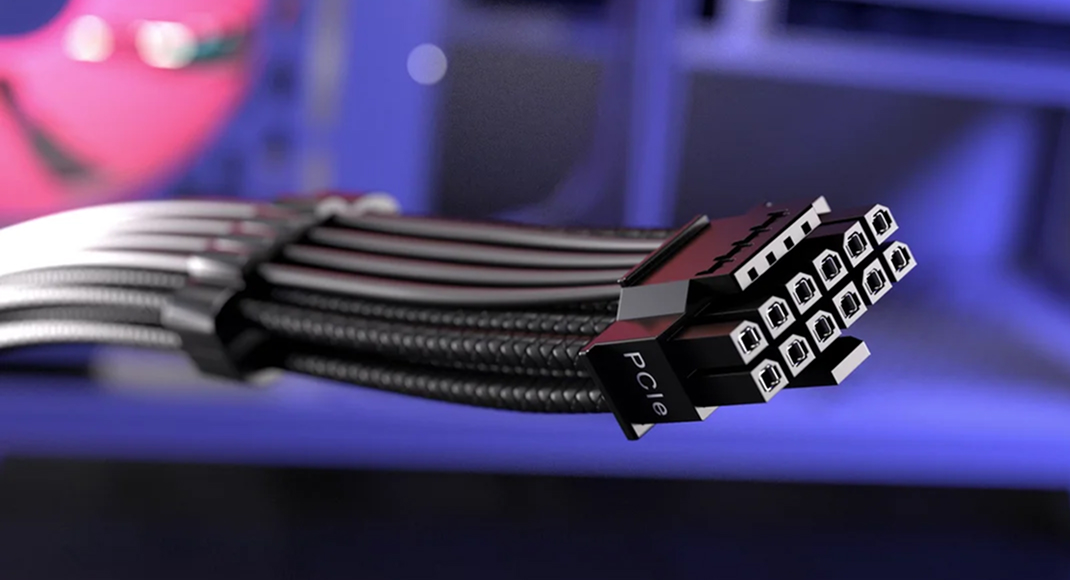
مهم: في بطاقات NVIDIA الرائدة، استخدم دائما كابل 12V-2x6 الأصلي. وإذا كانت بطاقتك تتطلب موصلات 8-pin التقليدية (غالبا في AMD)، فيجب أن يأتي كل كابل من خط مستقل في PSU. المحول الرديء أو مجهول الاسم قد يتسبب في انصهار نقاط التلامس.
3. المشكلات الشائعة وحلولها
تعطل العتاد باهظ الثمن يحدث غالبا عند عدم استقرار الطاقة أو عند ارتفاع الحرارة إلى مستوى حرج.
- ارتفاع حرارة حرج: درجة Hot Spot فوق 110C تمثل خطرا مباشرا. في هذه الحالة يلزم فحص ضغط المشتت أو استبدال الواجهة الحرارية بمادة انتقال طوري.
- شاشة سوداء: غالبا تعني أن PSU دخل وضع الحماية بسبب تجاوز حد تيار الذروة.
- اختناق حراري: هبوط حاد في الترددات تحت الضغط. يشير إلى ركود الهواء داخل الهيكل.
- ضجيج الملفات: قد يدل على تموجات مرتفعة في خط 12V. مزود طاقة جيد بمعيار Gold/Platinum يحل هذه المشكلة عادة.
4. دليل التثبيت خطوة بخطوة
المرحلة 1: التحضير
- قبل إزالة العتاد القديم، جهز جانب البرمجيات. قد يتعارض التعريف القديم مع البنية الجديدة.
- نزّل أحدث تعريف من NVIDIA أو AMD.
- استخدم أداة DDU لإزالة البرامج القديمة بالكامل في الوضع الآمن.
- حدّث Windows وBIOS اللوحة الأم إلى أحدث الإصدارات.
المرحلة 2: الفك والتنظيف
- افصل PSU عن الكهرباء بالكامل.
- افصل الكابلات وفك البراغي. اضغط على لسان قفل منفذ PCIe واسحب البطاقة بسلاسة.
- التنظيف: استخدم هواء مضغوطا لتنظيف الهيكل. الغبار الناعم يسبب تفريغات ساكنة ويضعف تبادل الحرارة عندما يتجاوز الاستهلاك 450 واط.
المرحلة 3: تركيب المحول الجديد
- وجّه الجهاز إلى منفذ PCIe حتى تسمع صوت التثبيت. يجب أن تستقر البطاقة دون أي ميلان.
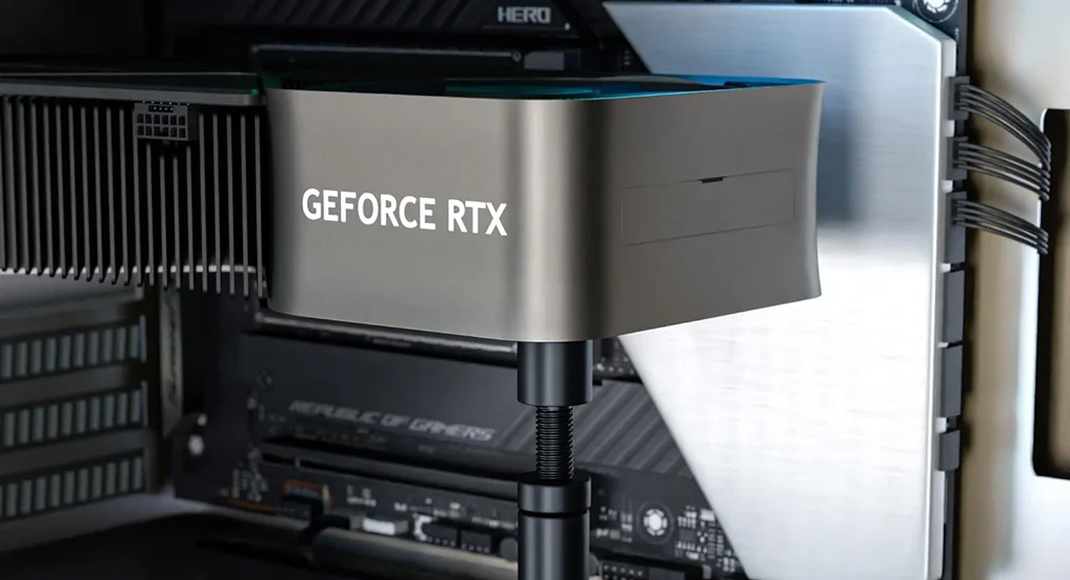
- التثبيت: أحكم ربط براغي التثبيت. يجب أن ترتكز البطاقة الثقيلة على الحامل المرفق لتجنب الشقوق الدقيقة في لوحة الدوائر (PCB).
- الطاقة: مرر الكابلات مع تجنب الانحناءات الحادة (نصف قطر لا يقل عن 35 مم من القابس). يجب إدخال الموصل بالكامل من دون أي فراغات.
5. الحلول الخارجية والقطاع المحمول
في الحواسيب المحمولة، ترقية الشريحة غالبا غير ممكنة، لكن الطرازات الممتازة تدعم المحطات الخارجية (eGPU).
- Thunderbolt 4 / 5: الخيار الجيد الوحيد للرسوميات الخارجية. يوفر سرعة عالية، رغم أن Bottleneck بسيطا بسبب قيود الناقل سيبقى ملحوظا.
- Oculink: واجهة لعشاق الأداء تمنح وصولا شبه مباشر إلى خطوط PCIe.
- USB 3.0 / 3.2: استخدام هذه المنافذ لبطاقات الرسوميات غير ممكن تقنيا (لا تنقل إشارة PCIe). هذه المحولات عديمة الفائدة للمهام الاحترافية والألعاب.
الخاتمة
الترقية الصحيحة تتطلب نهجا منهجيا. إذا تم اختيار بطاقة الرسوميات بشكل صحيح وكان لدى PSU الهامش المطلوب، فسيسعدك النظام لسنوات. حافظ على توازن صارم بين قوة المعالج وقوة المسرّع الرسومي. التوافق الدقيق بين جميع العقد هو علامة التجميع الاحترافي.

 Arabic
  English