نحن جاهزون لمساعدتك
IOMMU وVBS في FACEIT: ما تغيّر في متطلبات مكافحة الغش حتى أغسطس 2026
توسّع FACEIT نطاق متطلبات أمان العتاد على نحو غير مسبوق في تاريخ المنصة. ولم يعد تثبيت عميل مكافحة الغش وحده كافيًا؛ إذ يجب أن يثبت الكمبيوتر سلامة عملية الإقلاع وأن يقيّد وصول الأجهزة غير المصرح بها إلى ذاكرة النظام. وتعتمد هذه الفحوصات على أربع تقنيات: TPM 2.0 وSecure Boot وIOMMU وVBS.
أصبح TPM 2.0 وSecure Boot إلزاميين للجميع في 25 نوفمبر 2025. أما IOMMU وVBS فتفعّلهما FACEIT على موجات: أولًا مجموعة محدودة، ثم كل من يتجاوز 3000 Elo، ثم شرائح حسابات أوسع. وبحلول منتصف 2026 اتسعت التغطية حتى صارت مواد المساعدة لدى المنصة تعامل مطلب IOMMU كأمر مفروغ منه، بينما يقدّر تدقيق مستقل التغطية بنحو 97 في المئة. ولم تعلن FACEIT تاريخًا يبدأ منه سريان المطلب على مئة في المئة من الحسابات.
وفيما يلي نوضح ما تغيّر، وكيف تعمل هذه التقنيات، وكيف تضبطها خلال جلسة واحدة في إعدادات BIOS/UEFI، وماذا تفعل إذا تعذر تشغيل Windows بعد ذلك.
خوارزمية مختصرة: كيف تزيل خطأ مكافحة الغش
إذا كانت مكافحة الغش تمنعك أصلًا من دخول المباراة، فترتيب الإجراءات كالتالي. الخطوات متسلسلة: كل خطوة تعتمد على السابقة.
- اقرأ نص الخطأ. تسمّي مكافحة الغش دائمًا الآلية المحددة: TPM 2.0 أو Secure Boot أو IOMMU أو المحاكاة الافتراضية أو Memory Integrity. عالج هذه الآلية وحدها، لا كل شيء دفعة واحدة.
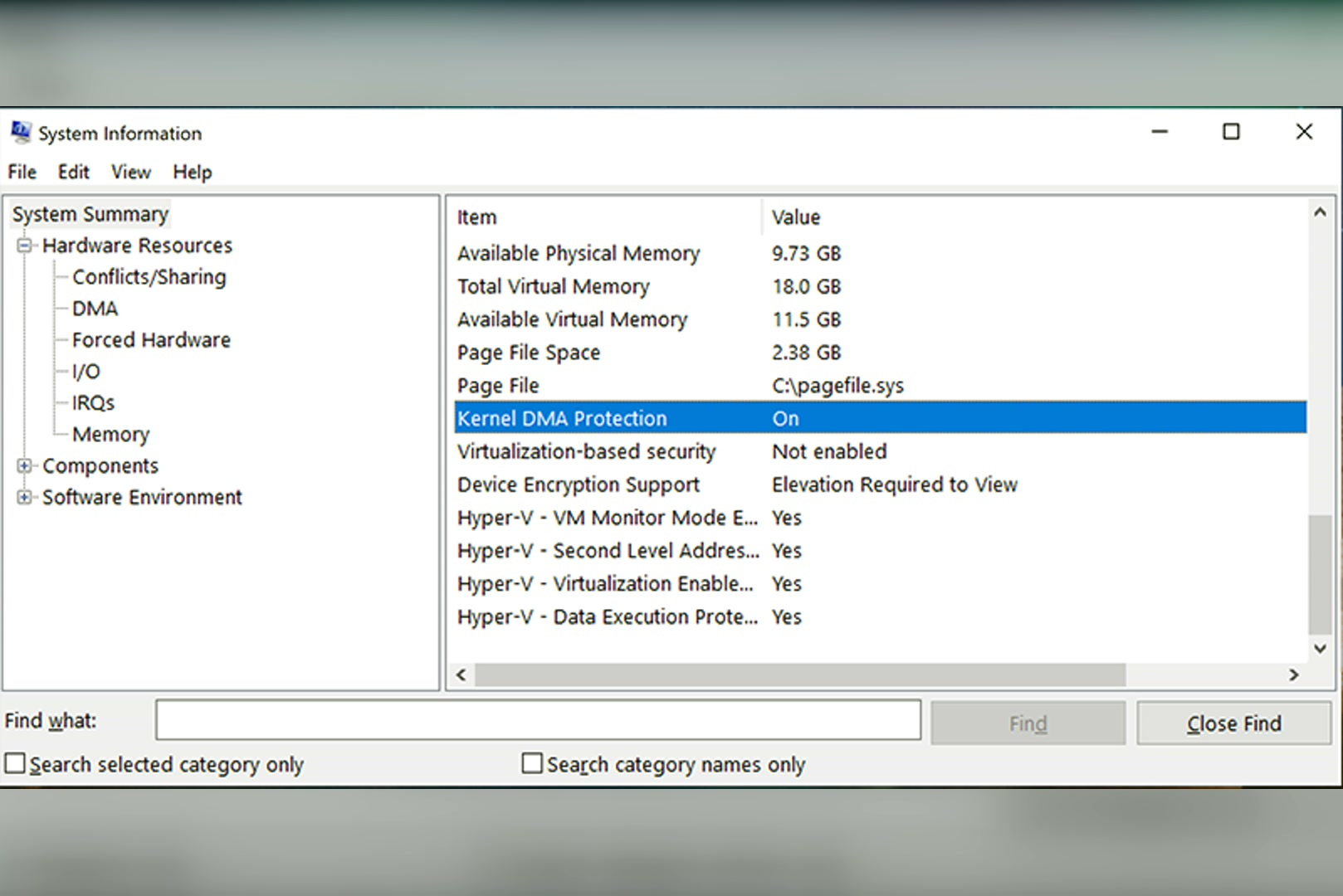
- افحص الحالة الحالية. اضغط Windows واكتب msinfo32 وانظر إلى أسطر BIOS Mode وSecure Boot State وKernel DMA Protection وVirtualization-based security. حالة TPM في tpm.msc، وحالة Memory Integrity في Windows Security.
- إذا أظهر BIOS Mode قيمة Legacy، فحوّل أولًا قرص النظام من MBR إلى GPT بأداة Microsoft mbr2gpt وانتقل بالبرنامج الثابت إلى وضع UEFI. ومن دون ذلك لن يُفعَّل Secure Boot، ومحاولة تفعيله على عمى تؤدي إلى فشل الإقلاع.
- حدّث BIOS إلى الإصدار الحالي. فهذا يغلق فئتين من المشكلات دفعة واحدة: بنود القائمة الغائبة وأخطاء تصديق TPM على لوحات AMD.
- فعّل البنود المطلوبة في BIOS خلال جلسة واحدة: TPM (Intel PTT أو AMD fTPM) وSecure Boot وIOMMU (VT-d لدى Intel، وIOMMU أو AMD-Vi لدى AMD) والمحاكاة الافتراضية العتادية (VT-x أو SVM Mode). غيّر معاملًا واحدًا في كل مرة وافحص الإقلاع بعده.
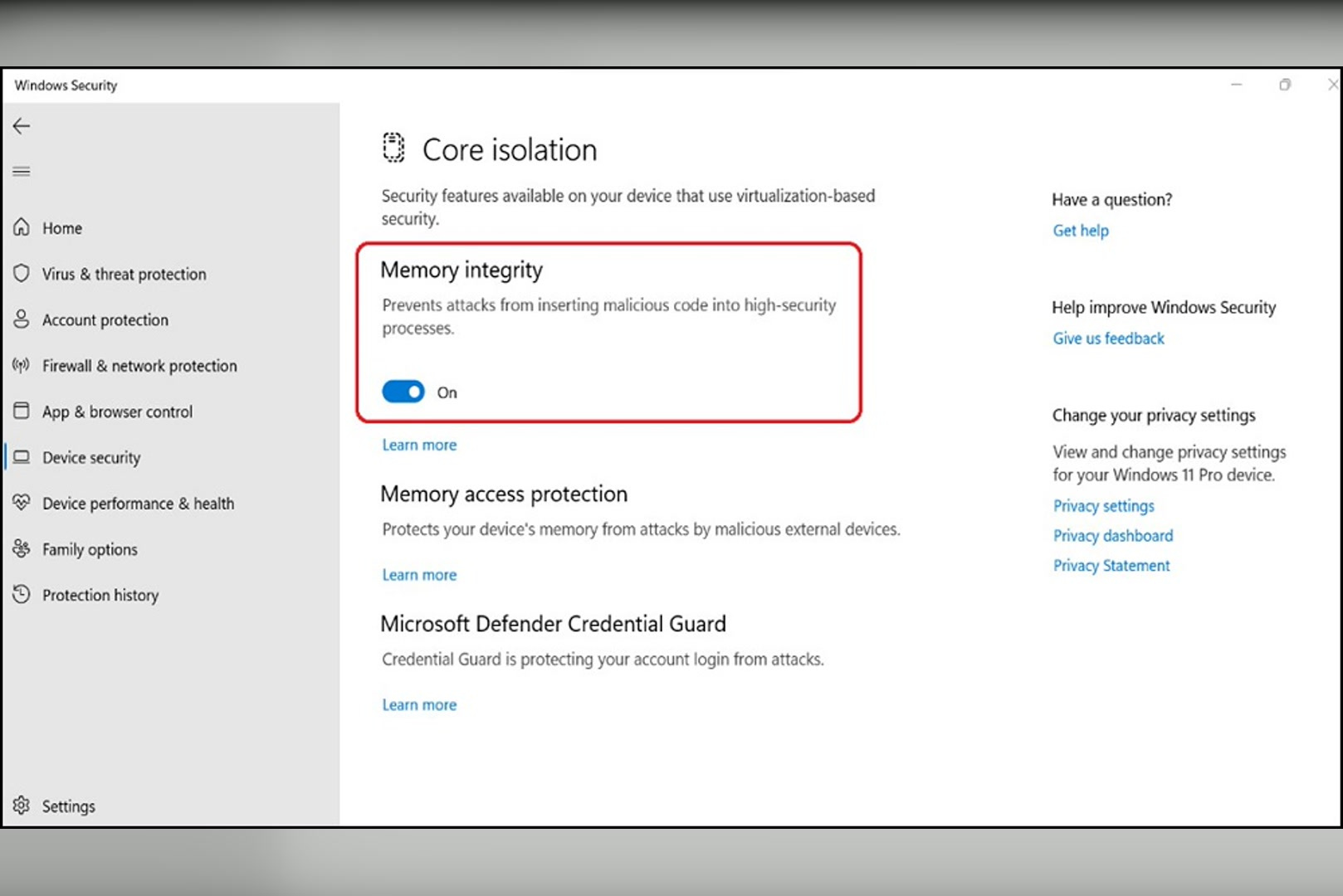
- فعّل Memory Integrity في Windows إذا طلب الخطأ ذلك تحديدًا: Windows Security ثم Device security ثم Core isolation details، والمفتاح إلى On، ثم إعادة التشغيل.
- إذا كان المفتاح غير نشط، افتح Review incompatible drivers وحدّث برامج التشغيل المذكورة أو أزلها (غالبًا ملحقات قديمة وبرامج إضاءة) ثم كرر الخطوة 6.
- إذا توقف النظام عن الإقلاع، تراجع عن آخر تغيير في BIOS ثم افحص تعارضين: معامل Above 4G Decoding مع الرسوميات المدمجة والمنفصلة معًا، ومصفوفة RAID مع IOMMU.
- أعد تشغيل الجهاز وشغّل مكافحة الغش من جديد. يُجرى الفحص عند بدء العميل، ولا يلزم تأكيد منفصل: إذا كانت الآلية المطلوبة مفعّلة فلن تظهر نافذة الخطأ.
- إذا ظل بند BIOS غائبًا حتى بعد تحديث البرنامج الثابت، فلا دعم على هذا العتاد. لا يوجد مسار التفافي، والحل الوحيد الانتقال إلى منصة مدعومة.
تفاصيل كل خطوة، بما في ذلك مسارات BIOS الدقيقة لـASRock وASUS وMSI، موضحة أدناه.
الجدول الزمني: ما كان وما أصبح
| التاريخ | ما تغيّر |
|---|---|
| أبريل 2025 | بدء طرح محدود لـIOMMU وVBS. يصل المطلب إلى جزء من الحسابات |
| أغسطس 2025 | يصبح IOMMU وVBS إلزاميين لجميع اللاعبين فوق 3000 Elo |
| أكتوبر 2025 | تنشر FACEIT الجدول النهائي للطرح. ووفق بيانات المنصة، يُطلب IOMMU وVBS في ذلك الوقت من نحو 60 في المئة من اللاعبين، بينما TPM 2.0 وSecure Boot نشطان أصلًا لدى نحو 95 في المئة |
| 25 نوفمبر 2025 | TPM 2.0 وSecure Boot إلزاميان لجميع لاعبي المنصة. وفي الوقت نفسه تبدأ موجات جديدة لتوسيع IOMMU |
| ديسمبر 2025 | منصات الغش تختبر على نطاق واسع التفافًا عبر Intel VMD. وبعد أسابيع يُعدّ الأسلوب غير مستقر ومحفوفًا بالمخاطر |
| يناير–مارس 2026 | أكثر من 25 بائعًا يطرحون منتجات بمحاكاة SSD وNVMe كطريقة لتجاوز IOMMU. والأسلوب لا يعمل |
| يونيو 2026 | تظهر في مساعدة FACEIT مادة منفصلة عن أعطال الإقلاع، ويُوصف IOMMU فيها شرطًا إلزاميًا لعمل مكافحة الغش |
| يوليو 2026 | تدقيق مستقل يقدّر تغطية IOMMU بنحو 97 في المئة ويؤكد غياب طرق التفاف مثبتة |
| 14 أكتوبر 2026 | يصبح Windows 11 إلزاميًا. ولم يعد Windows 10 مدعومًا على المنصة |
الفرق الأساسي عن الصورة السابقة بسيط. فقد كان مطلب IOMMU وVBS انتقائيًا، وكان اللاعب بمعطّل للمحاكاة الافتراضية يدخل المباريات لسنوات. أما الآن فهذا فعليًا مستوى الدخول الأساسي: لم يبقَ خارج التغطية سوى الحسابات التي لم تصل إليها الموجة التالية بعد. وتواصل FACEIT رسميًا وصف الطرح بأنه مرحلي ولم تنشر تاريخ تغطية كاملة، لذا ينبغي التعامل مع الإعدادات بوصفها إلزامية منذ اليوم.
ما هو IOMMU ولماذا تعطّلت بسببه غشوش DMA
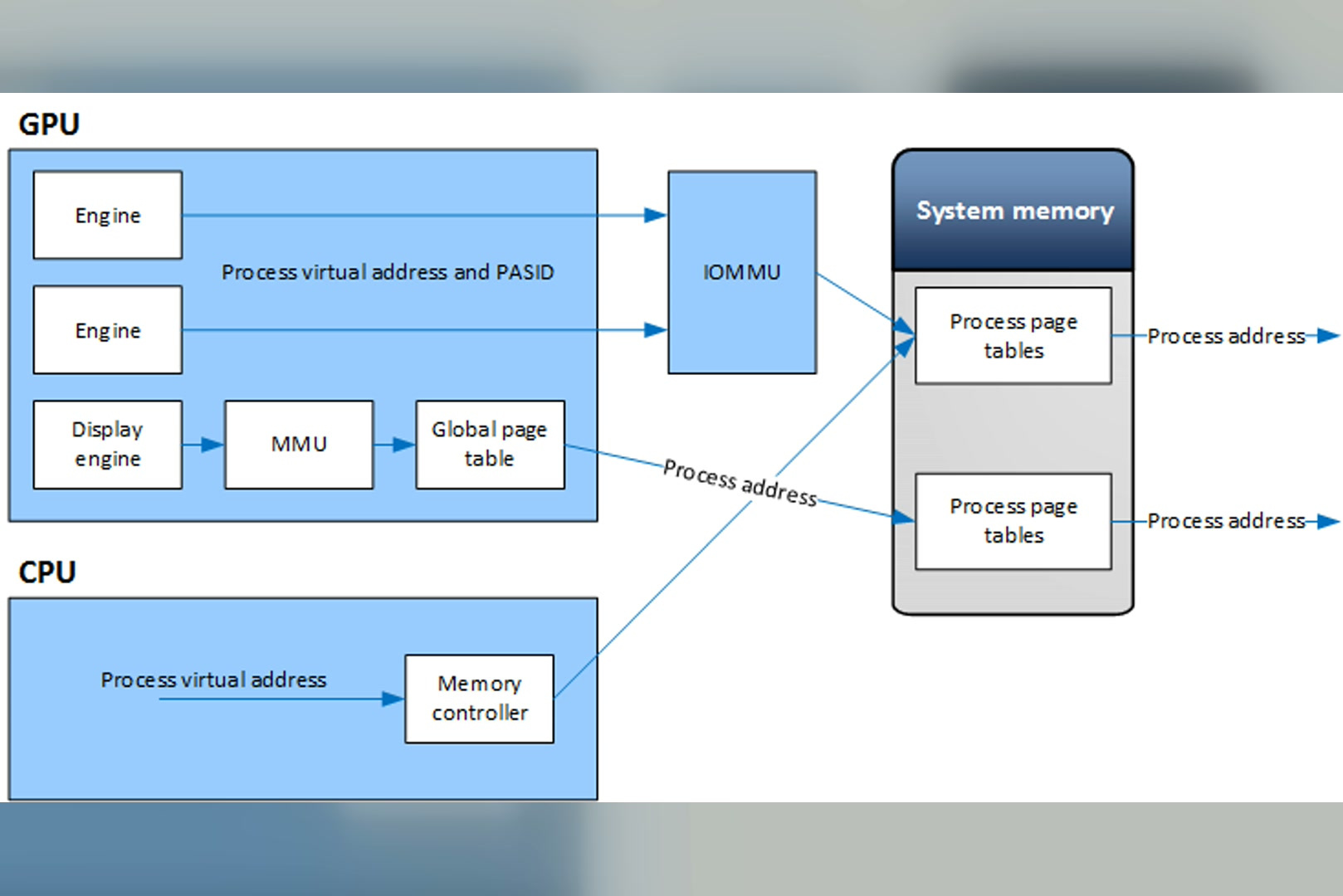
IOMMU اختصار Input-Output Memory Management Unit. وتسمي Intel هذه التقنية VT-d، بينما تسميها AMD باسم AMD-Vi. وأبسط تصور لها أنها متحكّم وصول بين أجهزة ناقل PCIe والذاكرة العشوائية.
تستطيع الأجهزة الداعمة لـDMA نقل البيانات من ذاكرة النظام وإليها من دون أن ينسخ المعالج كل كتلة بنفسه. وهذه القدرة ضرورية لأداء بطاقات الرسوميات ومحولات الشبكة ووحدات التخزين، لكنها قد تُستغل أيضًا في الغش. فقد يحاول جهاز PCIe مخصص قراءة بيانات اللعبة من كمبيوتر اللعب وإرسالها إلى كمبيوتر ثانٍ. ولأن هذا الأسلوب لا يحتاج إلى تشغيل عملية غش تقليدية على جهاز اللعب، يصعب على الفحوصات البرمجية وحدها اكتشافه.
ينقل IOMMU الأجهزة إلى وضع ترجمة العناوين: يحصل كل جهاز على نافذة ذاكرة خاصة به ولا يستطيع الوصول ماديًا خارجها. ويستخدم Windows هذه الآلية في Kernel DMA Protection: فالأجهزة التي تدعم برامج تشغيلها إعادة تعيين DMA تعمل بصورة طبيعية، أما البقية فتُحظر افتراضيًا إذا وُصلت قبل دخول المستخدم إلى النظام أو والشاشة مقفلة. ووفق وثائق Microsoft، يلزم لعمل Kernel DMA Protection برنامج UEFI ثابت ومحاكاة افتراضية للإدخال والإخراج مفعّلة في البرنامج الثابت، وتظهر حالة الوظيفة في System Information.
كان لذلك أثر كبير في غشوش DMA. فوفق تدقيق خارجي أجرته Intorqa بتكليف من FACEIT، توقفت غشوش DMA التقليدية عن العمل بعد فترة قصيرة من توسيع نطاق التطبيق، وتغيرت النقاشات في المنتديات الخاصة سريعًا. كما أفادت FACEIT بأنها حظرت خلال ثلاثة أشهر من الطرح المحدود أكثر من 200 لاعب بسبب غش يعتمد على DMA، منهم نحو 20 لاعبًا استخدموا أجهزة تبلغ قيمتها قرابة 4500 دولار.
لماذا أُضيف VBS إلى IOMMU
VBS اختصار لـVirtualization-Based Security، وهي بنية أمان مدمجة في Windows تستخدم مراقب الأجهزة الافتراضية لإنشاء بيئة معزولة للوظائف الأمنية الحساسة. وتظل هذه البيئة المحمية منفصلة عن نواة Windows العادية حتى إذا تعرضت شيفرة تعمل على مستوى النواة للاختراق.
تطلب FACEIT تفعيل VBS لأنه يساعد نظام مكافحة الغش على فرض حماية IOMMU في Windows بصورة موثوقة. فالاعتماد على قيمة يبلغ عنها نظام التشغيل العادي وحده يكون أسهل في التلاعب، بينما يجعل وضع آليات الحماية خلف مراقب الأجهزة الافتراضية هذا التلاعب أصعب بكثير.
Memory Integrity، المعروفة أيضًا باسم HVCI (Hypervisor-Protected Code Integrity)، ميزة أمان مبنية على VBS. وهي تتحقق من شيفرة وضع النواة قبل السماح بتشغيلها، وتمنع صفحات ذاكرة النواة التنفيذية من أن تكون قابلة للكتابة في الوقت نفسه. ويساعد ذلك على صد الهجمات التي تستغل برامج تشغيل موقعة لكنها ضعيفة للوصول إلى النواة. وقد تطلب FACEIT تفعيل Memory Integrity من لاعبين محددين، وتدرجها بندًا مستقلًا في وثائق الدعم.
وتبدو قائمة متطلبات VBS الكاملة وفق وثائق Microsoft كما يلي:
| المكوّن | المتطلب |
|---|---|
| المعالج | 64 بت، مع محاكاة افتراضية عتادية Intel VT-x أو AMD-V |
| ترجمة العناوين | SLAT: Intel EPT أو AMD RVI |
| الإدخال والإخراج | IOMMU أو SMMU: يجب أن تكون كل أجهزة DMA خلفه |
| الوحدة الموثوقة | TPM 2.0 |
| البرنامج الثابت | UEFI وجدول Memory Attributes Table وحماية SMM وفق مواصفة WSMT وSecure MOR v2 |
| الإقلاع | Secure Boot مفعّل |
| التعريفات | توافق مع Memory Integrity |
لاحظ صف IOMMU. ففي منطق Microsoft لا يعد IOMMU خيارًا لـVBS، بل جزءًا مكوِّنًا منه. وتقع متطلبات FACEIT على هذه البنية واحدًا لواحد.
TPM 2.0 وSecure Boot: ماذا يفعلان منفصلين
هاتان الآليتان تغطيان الإقلاع لا الذاكرة.
يبني Secure Boot سلسلة ثقة: يتحقق البرنامج الثابت من توقيع كل مكوّن يبدأ قبل نظام التشغيل ويمنع الشيفرة غير الموقّعة. وهذا يغلق محمّلات الغش على مستوى UEFI.
ويضيف TPM خاصية Measured Boot. تأخذ الوحدة تجزئة كل مرحلة إقلاع وتخزّن النتائج في سجلات محمية. ثم تستطيع إصدار تقرير موقَّع تشفيريًا عن كيفية إقلاع النظام فعلًا. وتُسمّى العملية attestation، وتتحقق مكافحة غش FACEIT من توقيع هذا التقرير قبل الاتصال بالمباراة. ولا يمكن تزويره من دون الوصول إلى المفاتيح داخل الرقاقة.
وتقسيم العمل كالتالي: Secure Boot وTPM يغطيان بداية نظام نظيفة، وIOMMU وVBS يغطيان ما يحدث بعد البداية. ولا تغني أي آلية من الأربع عن البقية.
كيف تفحص جهازك في خمس دقائق
قبل الدخول إلى BIOS انظر ما هو مفعّل أصلًا.
| ما نفحصه | أين ننظر | القيمة المطلوبة |
|---|---|---|
| وضع البرنامج الثابت | msinfo32، سطر BIOS Mode | UEFI |
| Secure Boot | msinfo32، سطر Secure Boot State | On |
| IOMMU وحماية DMA | msinfo32، سطر Kernel DMA Protection | On |
| المحاكاة الافتراضية في البرنامج الثابت | msinfo32، سطر Hyper-V - Virtualization Enabled in Firmware | Yes |
| VBS | msinfo32، سطرا Virtualization-based security وVirtualization-based Security Services Running | Running، وفي قائمة الخدمات يوجد Hypervisor enforced Code Integrity |
| TPM | tpm.msc، حقلا Status وSpecification Version | The TPM is ready for use و2.0 |
| تصديق TPM | Windows Security وDevice security وSecurity processor details | Attestation وStorage في حالة Ready |
| Memory Integrity | Windows Security وDevice security وCore isolation details | Memory integrity في وضع On |
لفتح System Information اضغط مفتاح Windows واكتب msinfo32 ثم Enter. وفي السطرين Processor وBaseBoard Manufacturer تظهر طراز المعالج واللوحة الأم، وستحتاج إليهما للعثور على البند المناسب في BIOS.
كيفية تفعيل IOMMU في BIOS
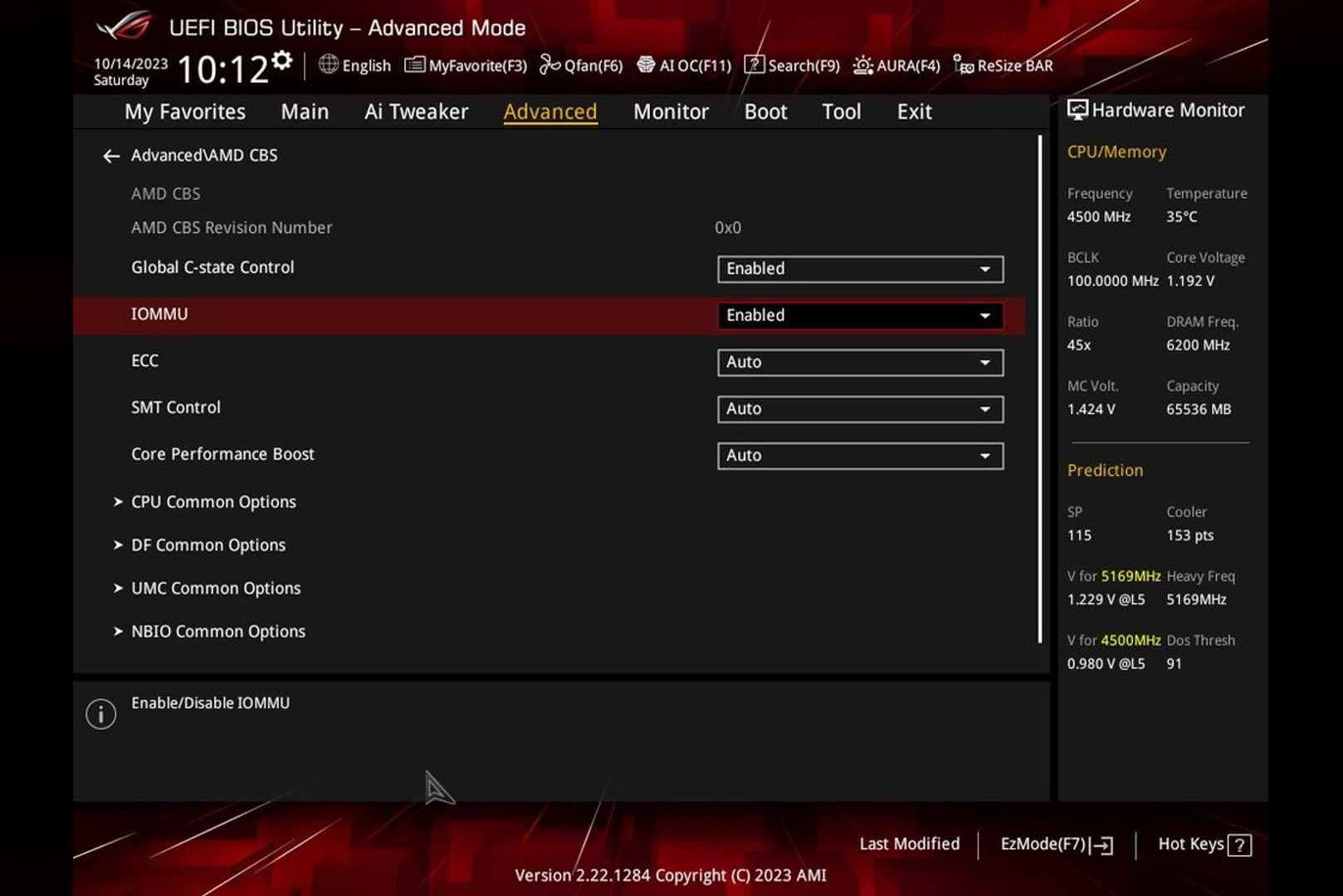
تختلف أسماء البنود حسب الشركة المصنّعة، لذا حدّد طراز اللوحة أولًا. وفيما يلي مسارات الشركات الثلاث التي تصفها FACEIT نفسها.
ASRock
عند الإقلاع اضغط Del، وانتقل عند الحاجة من Easy Mode إلى Advanced Mode بمفتاح F6، ثم ادخل Advanced. لـAMD: AMD CBS ثم NBIO Common Options، واضبط IOMMU على Enabled. وإذا ظهر DMA Protection وDMAr Support فاضبطهما أيضًا على Enabled. وإذا وُجد Pre-boot DMA Protection وKernel DMA Protection indicator ففعّلهما كذلك. لـIntel: Chipset Configuration، وVT-d على Enabled، وبند Control IOMMU Pre-boot behavior على Enable IOMMU during boot، وPre-boot DMA Protection على Enabled.
ASUS
اضغط Del وادخل Advanced. لـAMD: قسم AMD CBS، وIOMMU على Enabled، وعند التوفر فعّل DMA Protection وDMAr Support وPre-boot DMA Protection وKernel DMA Protection indicator (قد يقع بعضها في NBIO Common Options). لـIntel: System Agent (SA) Configuration، وVT-d على Enabled، وControl IOMMU Pre-boot behavior على Enable IOMMU during boot، وPre-boot DMA Protection على Enabled.
MSI
اضغط Del وادخل قسم OC. لـAMD: Advanced CPU Configuration ثم AMD CBS، وIOMMU على Enabled، وعند وجود DMA Protection وDMAr Support اضبطهما على Enabled أيضًا، وإذا ظهر Pre-boot DMA Protection وKernel DMA Protection indicator ففعّلهما كذلك. لـIntel: CPU Features، وVT-d على Enabled، وControl IOMMU Pre-boot behavior على Enable IOMMU during boot، وPre-boot DMA Protection على Enabled، وكذلك DMA Control Guarantee على Enabled إن وُجد البند.
إذا لم تكن شركتك في القائمة أو لم تظهر البنود، فهناك خطوتان. الأولى: حدّث BIOS، لأن القائمة بهذه المعاملات قد تكون غائبة في الإصدارات القديمة. والثانية: ابحث بصيغة «how to enable IOMMU» مع طراز اللوحة الدقيق أو راجع دليل الشركة المصنّعة.
وغياب بند VT-d أو AMD-Vi بالكامل يعني أن المعالج أو اللوحة لا يدعمهما. والدعم موجود لدى معظم المعالجات منذ نحو عام 2015.
كيفية تفعيل المحاكاة الافتراضية وVBS وMemory Integrity
لا يُفعَّل VBS في BIOS مباشرة. وفي البرنامج الثابت يلزم تفعيل المحاكاة الافتراضية العتادية: Intel VT-x أو AMD SVM Mode. ومن دونها لن يظهر في Windows حتى قسم Core isolation.
ثم في Windows:
- اضغط مفتاح Windows واكتب Windows Security وافتح التطبيق.
- من اليسار اختر Device security.
- في كتلة Core isolation اضغط Core isolation details.
- انقل Memory integrity إلى On. وستلزم صلاحيات المسؤول.
- أعد تشغيل الجهاز.
في تثبيت نظيف لـWindows 11 تُفعَّل Memory Integrity تلقائيًا إذا اجتمعت الشروط: معالج Intel من الجيل الثامن أو أحدث (ولإصدار 21H2 العتبة أعلى، من الجيل الحادي عشر)، أو معمارية AMD Zen 2 أو أحدث، وما لا يقل عن 8 غيغابايت من الذاكرة العشوائية، وSSD للنظام من 64 غيغابايت، ومحاكاة افتراضية مفعّلة في BIOS، وبرامج تشغيل متوافقة. وعند الترقية من إصدار سابق لا يعمل التفعيل التلقائي، لذلك تكاد ترقية Windows 10 تتطلب دائمًا الدخول اليدوي إلى الإعدادات.
إذا كان مفتاح Memory integrity غير نشط، يعطّله Windows بسبب برنامج تشغيل غير متوافق. وتظهر تحت المفتاح وصلة Review incompatible drivers بقائمة المتسببين. وغالبًا ما تكون تعريفات قديمة للملحقات وبرامج الإضاءة. حدّث هذه التعريفات من الشركة المصنّعة للجهاز أو احذفها مع البرنامج.
ماذا تفعل إذا لم يقلع الجهاز بعد التغييرات
هذا أسوأ سيناريو، وقد أفردت له FACEIT دليلًا منفصلًا. وترتيب الإجراءات كالتالي.
النظام لا يقلع بعد تفعيل Secure Boot
من الأسباب الشائعة عدم توافق وضع الإقلاع مع مخطط تقسيم القرص؛ إذ يتطلب Secure Boot وضع UEFI، بينما قد يستخدم تثبيت Windows القديم قرص نظام بنمط MBR. انسخ بياناتك المهمة احتياطيًا وتحقق من الإعدادات الحالية أولًا. ويمكن لأداة MBR2GPT من Microsoft تحويل قرص نظام مدعوم إلى GPT؛ وبعد نجاح التحويل انتقل إلى UEFI ثم فعّل Secure Boot. وإذا استمر تعذر الإقلاع، فتراجع عن آخر تغيير وراجع دليل اللوحة الأم أو استعن بفني.
تجمّد عند الإقلاع مع رسوميات مدمجة ومنفصلة معًا
تشير FACEIT إلى Above 4G Decoding بوصفه سببًا محتملًا لمشكلات الإقلاع بعد تفعيل IOMMU على بعض الأنظمة. وقد يوجد الإعداد ضمن PCI Subsystem Settings أو Boot أو Advanced. دوّن قيمته الأصلية قبل تجربة Disabled، لأن تغييره قد يؤثر في ميزات PCIe أخرى.
مصفوفة RAID وIOMMU
قد تمنع بعض برامج تشغيل RAID أو إعدادات البرنامج الثابت Windows من الإقلاع عند تفعيل IOMMU. وقد يؤدي التراجع مؤقتًا عن تغيير IOMMU إلى استعادة الوصول إلى النظام، لكن لا تعطّل RAID ولا تعدّل المصفوفة من دون نسخة احتياطية مؤكدة، لأن ذلك قد يجعل البيانات غير قابلة للوصول. حدّث BIOS وبرامج تشغيل مجموعة الشرائح وRAID، ثم راجع الشركة المصنّعة للوحة أو وحدة RAID قبل إجراء تغيير دائم.
شاشات زرقاء بعد تفعيل Memory Integrity
تحقق من تحديثات Windows، واحذف مضادات غش قديمة وغير متوافقة لألعاب أخرى، وحدّث BIOS إلى الإصدار الحالي.
خطأ «TPM attestation is not ready»
على لوحات AMD بإصدار وحدة من نمط 3.x.0.x هذا عيب معروف في البرنامج الثابت يُعالَج بتحديث BIOS. وقد أصدرت الشركات إصلاحات، ولدى بعضها ما زالت في إصدارات بيتا.
خطأ «TPM attestation failed»
سببان نمطيان: وحدة TPM منفصلة (dTPM) على اللوحة، وأنظمة تحديث سحابية في نوادي الحاسوب. في الحالة الأولى يساعد الانتقال إلى fTPM المدمج (Intel PTT أو AMD fTPM)، وفي الثانية يلزم التواصل مع مزوّد برنامج النادي.
Secure Boot مفعّل لكن مكافحة الغش لا تراه
خصيصة معروفة لبعض لوحات MSI. ادخل Settings ثم Security ثم Secure Boot، واضبط Secure Boot Mode على Custom وSecure Boot Preset على Maximum Security. وعلى البرامج الثابتة القديمة استخدم Image Execution Policy بدل الإعداد المسبق واضبط Removable Media وFixed Media على Deny Execute.
والقاعدة العامة: غيّر معاملًا واحدًا في كل مرة وافحص الإقلاع بعد كل خطوة. وهكذا تعرف فورًا أي بند يتعارض مع تهيئتك.
هل يقل معدل الإطارات بسبب IOMMU وVBS؟
تصوغ FACEIT الأمر بحذر: TPM وSecure Boot لا يؤثران في الأداء، أما IOMMU وVBS فقد يعطيان انخفاضًا طفيفًا في حالات منفصلة، وخصوصًا على الأنظمة القديمة واللوحات ببرنامج ثابت غير ناضج.
تعطي القياسات المستقلة صورة أوضح. ففي اختبار علني لـ15 لعبة على توليفة من معالج حديث وقت الفحص وGeForce RTX 4090 كلّف VBS المفعّل في المتوسط نحو 5 في المئة من الإطارات بدقة 1080p. وأشد انخفاض كان في Microsoft Flight Simulator: ناقص 11 في المئة بدقة 1080p وناقص 8 في المئة بدقة 4K. وعند دقة 4K ينخفض الفرق عادة دون 3 في المئة، لأن العبء ينتقل إلى بطاقة الرسوميات.
| السيناريو | حجم فقدان الإطارات |
|---|---|
| معالج حديث، 1080p، متوسط الألعاب | نحو 5 في المئة |
| معالج حديث، 4K | أقل من 3 في المئة |
| مشاهد ثقيلة تعتمد على المعالج | حتى 11 في المئة |
| منصات بمستوى Ryzen من الجيل الأول وIntel من الجيل العاشر | نحو 30 في المئة وفق قياسات الموجة الأولى من الاختبارات |
يحتاج الصف الأخير إلى توضيح. تعتمد Memory Integrity على آلية عتادية لتسريع الفحوصات: MBEC لدى Intel وGMET لدى AMD. وتدرج Microsoft هذه الآلية صراحة ضمن شروط لا يُفعَّل بدونها VBS وMemory Integrity تلقائيًا. وعلى المنصات بلا دعم عتادي أو بدعم أضعف تكون كلفة مراقب الأجهزة الافتراضية أعلى بكثير، ولذلك تتضرر الأنظمة القديمة من VBS أشد من غيرها.
ونحدد حدود هذه البيانات على حدة: لا توجد قياسات حديثة علنية في CS2 تحديدًا على عتاد راهن، لذا تُقرأ الأرقام أعلاه بوصفها ترتيب مقادير لا توقعًا لهيئة بعينها.
والخلاصة العملية لـCS2: على منصة حديثة لن يخرجك تفعيل IOMMU وVBS من نطاق إطارات مريح، أما على معالج عمره عشر سنوات فسيظهر الفرق في القياسات والإحساس. وإذا كان النظام أصلًا على الحد، فتحديث المنصة يحل المسألة أوثق من البحث عن طريقة لتجاوز المتطلبات.
من سيضطر إلى تغيير العتاد
تندرج معظم الأنظمة ضمن واحدة من ثلاث حالات.
الأولى: الدعم موجود لكنه معطّل
هذه هي الحالة الأكثر شيوعًا: فعّل الإعدادات المطلوبة في BIOS/UEFI، واحفظ التغييرات، ثم أعد تشغيل الكمبيوتر.
الثانية: الدعم موجود لكن البرنامج الثابت يعترض
قد تكون الإعدادات المطلوبة غائبة أو لا تعمل كما ينبغي. ويمكن أن يضيف تحديث BIOS/UEFI الدعم أو يعالج مشكلات البرنامج الثابت.
الثالثة: لا يوجد دعم
إذا لم يكن في البرنامج الثابت VT-d ولا AMD-Vi، فلن يمكن تجاوز المطلب. وتصوغ FACEIT الأمر مباشرة: عندما يصبح التفعيل إلزاميًا لا يوجد مسار التفافي، ومع عتاد غير متوافق يلزم الانتقال إلى تهيئة مدعومة. والمؤشر الذي تقترحه المنصة نفسها: تحقق من توافق الجهاز مع Windows 11. فإذا استوفى النظام متطلباتها ففرص دعم الآليات الأربع مرتفعة، وإن لم تكن هذه الفحص ضمانة.
وهناك موعد مهم آخر هو 14 أكتوبر 2026، حين تخطط FACEIT لإيقاف دعم Windows 10. فقد أنهت Microsoft الدعم القياسي للنظام في 14 أكتوبر 2025، ويستمر برنامج ESU للمستهلكين حتى 13 أكتوبر 2026. ونسقت FACEIT جدولها مع انتهاء هذه التحديثات الأمنية الممتدة.
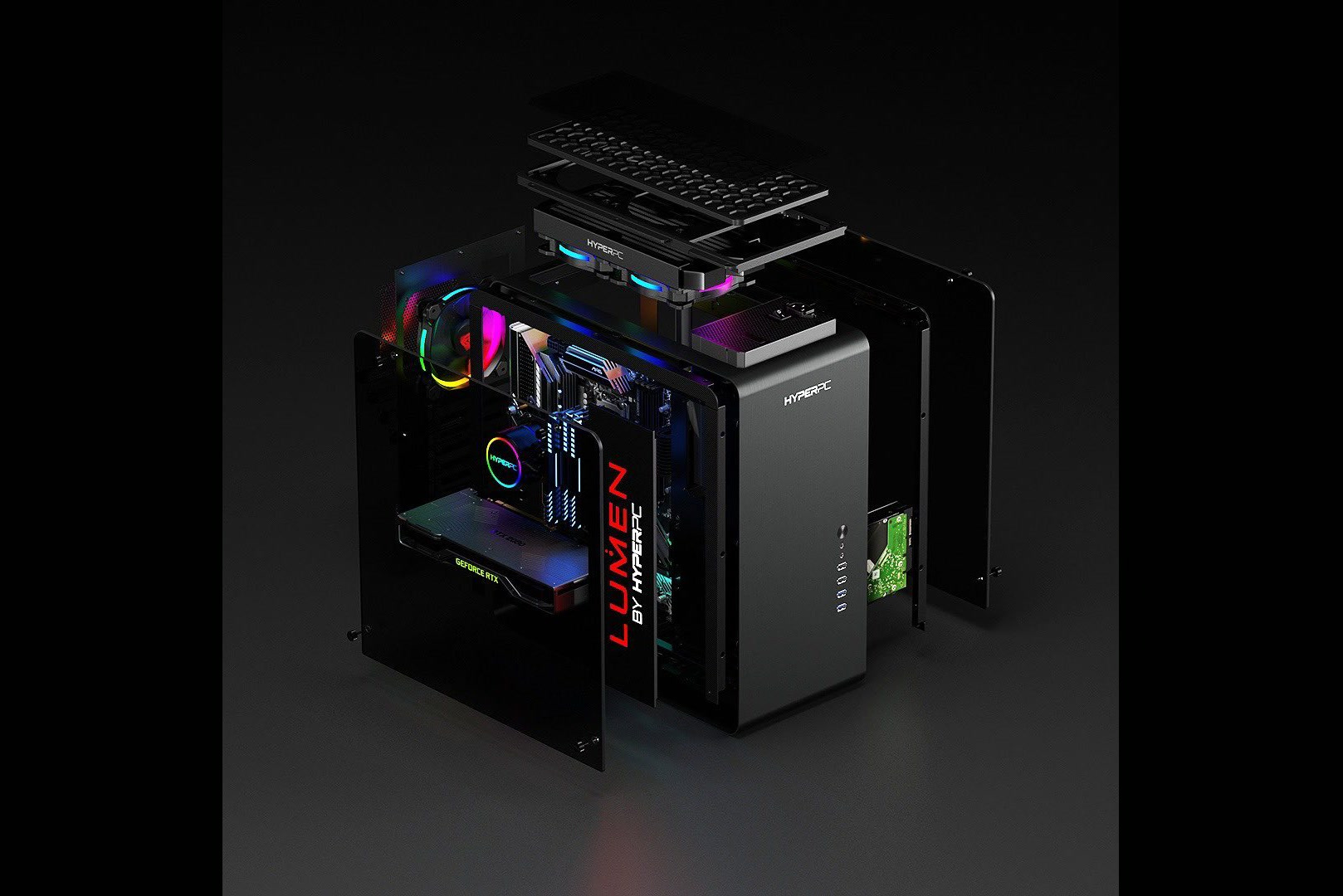
وإذا لم يستوفِ معالجك ولوحتك متطلبات Windows 11 فأمامك سيناريو واحد: تحديث المنصة. ويمكن اختيار جهاز جاهز لـCS2 بمعالج حديث ودعم VT-d أو AMD-Vi وبرنامج ثابت صحيح من كتالوج أجهزة ألعاب HYPERPC.
هل يعمل هذا أصلًا ضد الغشاشين
تستند FACEIT أيضًا إلى بيانات رصد خارجية، لا إلى تصريحاتها وحدها.
تابع التدقيق الخارجي الذي كلّفت به FACEIT فريق Intorqa سوق غش CS2 من أواخر 2025 حتى مارس 2026. وما سُجّل:
- ارتفع عدد بائعي الغش المتابَعين للمنصة من 50 إلى 88، فيما اختفت الغشوش البرمجية الخالصة من السوق تقريبًا.
- بعد توسيع مطلب IOMMU توقفت غشوش DMA القياسية عن العمل، وتغيّر نبرة النقاش في المنتديات المغلقة خلال أيام.
- أعطت أول محاولة التفاف عبر Intel VMD ذروة اهتمام في ديسمبر 2025 ثم خفتت سريعًا: تحولت تقييمات المشترين من «يعمل» إلى «غير مستقر ومحفوف بالمخاطر» وسط موجات الحظر.
- من يناير إلى مارس 2026، أعلن أكثر من 25 بائعًا عن منتجات تحاكي SSD وNVMe بوصفها وسائل لتجاوز IOMMU. ووفق التدقيق، لم تقدم هذه المنتجات طريقة تجاوز مؤكدة وفعالة.
- لم يُعثر على طريقة التفاف مثبتة عن IOMMU حتى انتهاء التدقيق، رغم أن بعض البائعين طلبوا مقابل تلك الوعود حتى 1500 دولار شهريًا.
- قدّر التدقيق نسبة تطبيق IOMMU بنحو 97%. وهذا تقدير خارجي، وليس إعلانًا من FACEIT عن تطبيق المتطلب على جميع اللاعبين.
لكن الضغط على غشوش DMA قد يحول الطلب نحو وسائل تستخدم كمبيوترين والرؤية الحاسوبية، مثل التقاط الفيديو ومحاكاة أجهزة الإدخال الخارجية، بدلًا من قراءة ذاكرة اللعبة. ولا تعالج حماية الذاكرة العتادية هذه الفئة مباشرة، لذلك تعتمد أنظمة مكافحة الغش أيضًا على رصد السلوك، مثل أنماط التصويب وزمن الاستجابة وتحليل الحركة.
وبعبارة أخرى، تجعل IOMMU وVBS فئة شائعة من غشوش DMA أصعب بكثير في الاستخدام، لكنها لا تقضي على جميع أشكال الغش.
الأسئلة الشائعة جهّزنا الإجابات.
-
هل يمكن اللعب على FACEIT وIOMMU معطّل؟
ما دامت موجة المتطلبات لم تصل إلى حسابك، فستسمح لك مكافحة الغش بالدخول من دونه. وما إن يُفعَّل المطلب حتى يظهر خطأ عند التشغيل ولن تدخل المباراة.
-
هل IOMMU وVBS الشيء نفسه؟
لا. IOMMU وظيفة عتادية في المعالج ومجموعة الشرائح تقيّد وصول الأجهزة إلى الذاكرة. أما VBS فآلية برمجية في Windows قائمة على مراقب الأجهزة الافتراضية. وتطلب FACEIT الاثنين لأن VBS لازم للتحكم الموثوق في حالة IOMMU.
-
هل يلزم تفعيل Memory Integrity للجميع؟
ليس للجميع. تطلبه مكافحة الغش من بعض اللاعبين على حدة، وتقول مساعدة FACEIT صراحة إن تفعيله دون طلب غير لازم.
-
هل تعيق هذه الإعدادات المحاكيات والأجهزة الافتراضية؟
تستخدم الأجهزة الافتراضية وكثير من المحاكيات المحاكاة الافتراضية العتادية أيضًا، لذلك لا يؤدي تفعيلها في حد ذاته إلى تعطيل هذه البرامج. وغالبًا ما ترتبط مشكلات التوافق ببرامج تشغيل قديمة أو برامج تتعارض مع Memory Integrity أو Hyper-V.
-
ماذا سيحدث لـWindows 10 بعد 14 أكتوبر 2026؟
ستتوقف FACEIT عن دعم هذا النظام. ولن يمكن اللعب إلا على Windows 11، لذلك حدّث مسبقًا لا في اليوم الأخير.
-
هل تحديث BIOS إلزامي؟
ليس دائمًا، لكنه غالبًا أسرع طريق. فقد تغيب البنود المطلوبة ماديًا في البرامج الثابتة القديمة، ويُعالَج جزء من أخطاء تصديق TPM بالتحديث وحده.
الخلاصة
منطق FACEIT واضح. فقد توقفت المنصة عن محاربة الغش على مستوى البرامج وحدها ونقلت الفحص إلى مستوى العتاد: إقلاع موثوق عبر Secure Boot وTPM، وعزل الذاكرة عبر IOMMU، وضمان هذا العزل عبر VBS. وبعد ذلك لم يعد صنف غشوش DMA، الذي عُدّ لسنوات منيعًا، مربحًا.
وبالنسبة للاعب النزيه الثمن زهيد: جلسة واحدة في BIOS ومحاكاة افتراضية مفعّلة وبرنامج ثابت محدّث. ولا تبدأ المشكلات إلا حيث العتاد أقدم من عشر سنوات أو حيث لم يُحدَّث البرنامج الثابت منذ زمن. وهذه التهيئات تحديدًا ستصطدم بالعتبة التالية: 14 أكتوبر 2026، حين يصبح Windows 11 إلزاميًا.
افحص msinfo32 الآن. وإذا أظهر Kernel DMA Protection قيمة Off، فالأفضل معالجة ذلك بهدوء لا قبل خمس دقائق من انطلاق المباراة.

 Arabic
  English