نحن جاهزون لمساعدتك
DDU: إعادة تثبيت برنامج تشغيل بطاقة الرسوميات بصورة نظيفة
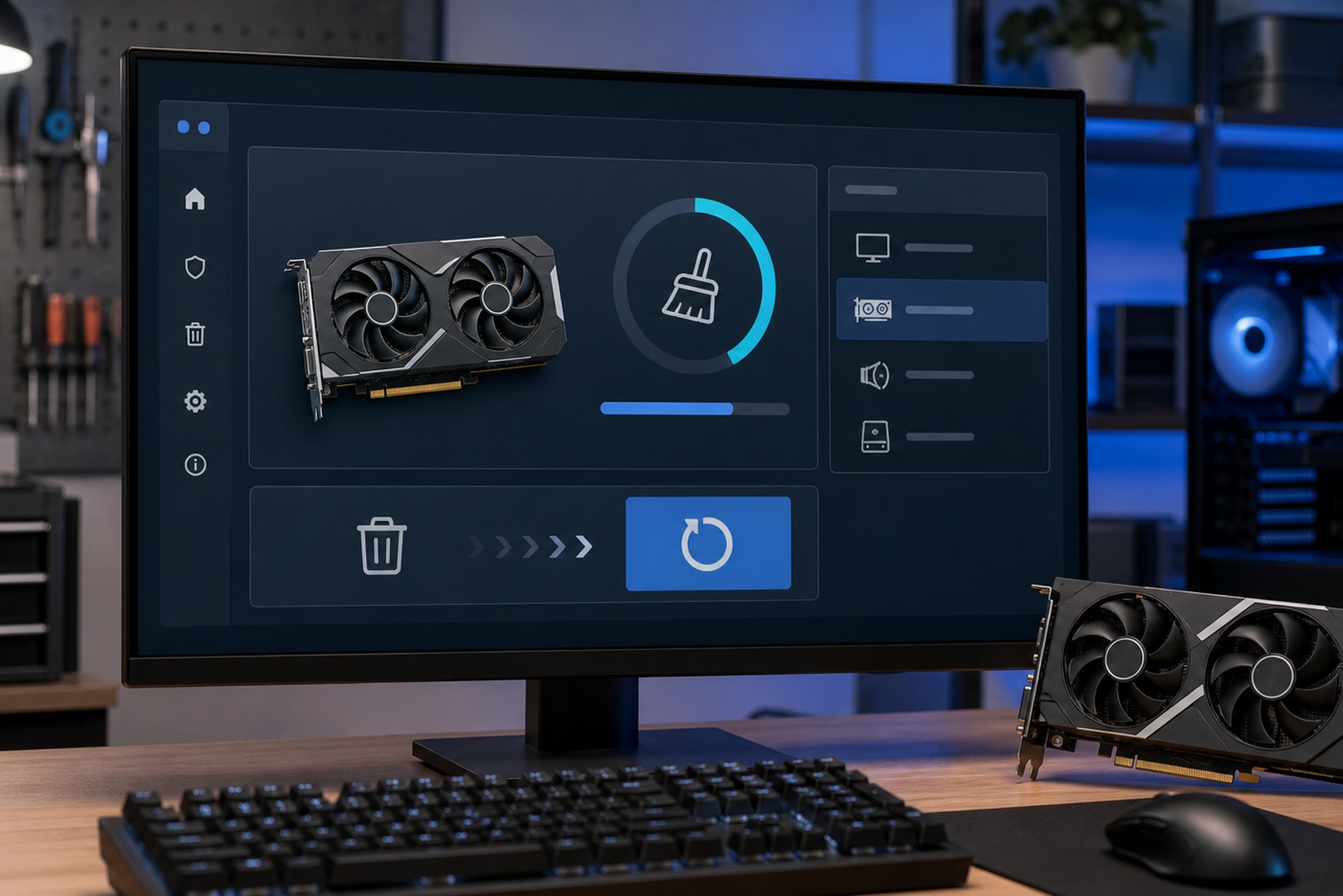
DDU (Display Driver Uninstaller) أداة من Wagnardsoft تزيل برامج تشغيل بطاقات الرسوميات من NVIDIA وAMD وIntel بصورة شاملة، بما في ذلك الملفات والخدمات وإدخالات سجل Windows التي قد تبقى بعد الإزالة التقليدية. وقد تتعارض هذه المكونات مع برنامج التشغيل الجديد. يفيد DDU عند استكشاف أسباب التشوهات البصرية أو الأعطال أو تراجع الأداء بعد تحديث برنامج التشغيل، وكذلك عند الانتقال إلى بطاقة من شركة أخرى. وفيما يلي نوضح متى تستخدمه، وكيف تستعد، وطريقة إزالة برنامج تشغيل بطاقة الرسوميات وإعادة تثبيته بأمان.
متى تحتاج إلى DDU
- ظهور تشوهات بصرية أو أعطال أو شاشة سوداء أو انخفاض في معدل الإطارات مباشرة بعد تحديث برنامج التشغيل.
- استبدال بطاقة الرسوميات، لا سيما عند الانتقال بين AMD وNVIDIA وIntel، لأن مكونات حزمة برنامج التشغيل السابقة قد تسبب تعارضات.
- عدم نجاح إعادة التثبيت بالطريقة التقليدية، لاحتمال بقاء بعض مكونات الحزمة السابقة.
أما إذا كان تشوه الصورة ناتجًا عن ارتفاع الحرارة أو عطل في بطاقة الرسوميات نفسها، فلن يساعد DDU. في هذه الحالة تحتاج البطاقة إلى فحص المكونات، لا إلى تنظيف برنامج التشغيل.
ما الذي يجب تجهيزه قبل الإزالة
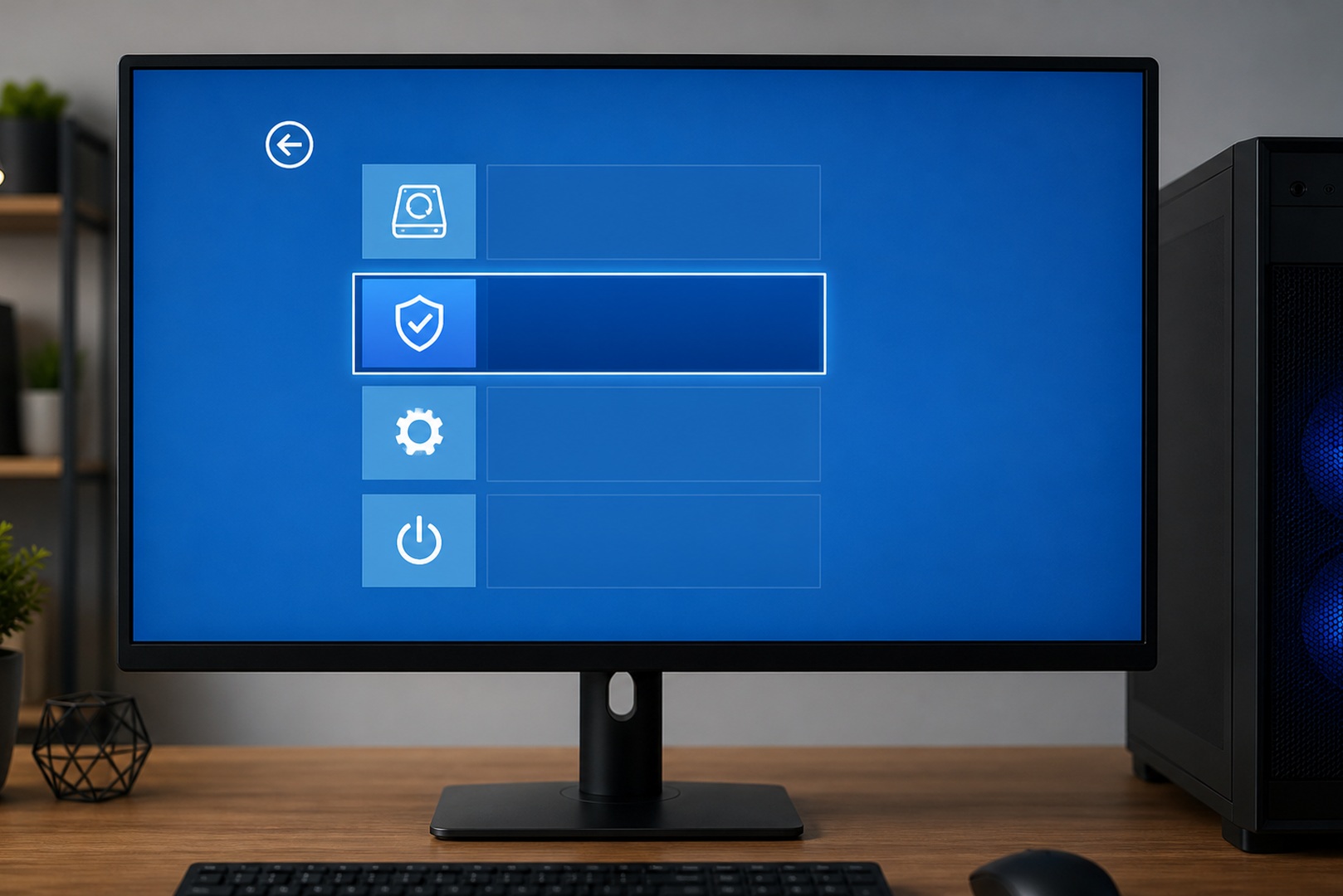
- نزّل برنامج التشغيل المطلوب مسبقًا من الموقع الرسمي لـNVIDIA أو AMD أو Intel، واحفظ ملف التثبيت على الجهاز. بعد إزالة الحزمة الحالية، سيستخدم Windows مؤقتًا برنامج تشغيل العرض الأساسي إلى أن تثبّت الحزمة الجديدة.
- افصل الاتصال بالإنترنت أو امنع Windows Update من تثبيت برامج التشغيل تلقائيًا، حتى لا يثبّت Windows إصدارًا مختلفًا فور إعادة التشغيل.
- شغّل Windows في الوضع الآمن. يوصي مطور DDU بذلك لأن معظم خدمات وعمليات برنامج تشغيل الرسوميات لا تعمل في هذا الوضع، مما يتيح إزالة أشمل.
- إذا كان BitLocker مفعّلًا على القرص، أبقِ مفتاح الاستعادة في متناول اليد: قد يطلبه النظام عند الدخول إلى الوضع الآمن.
دليل خطوة بخطوة
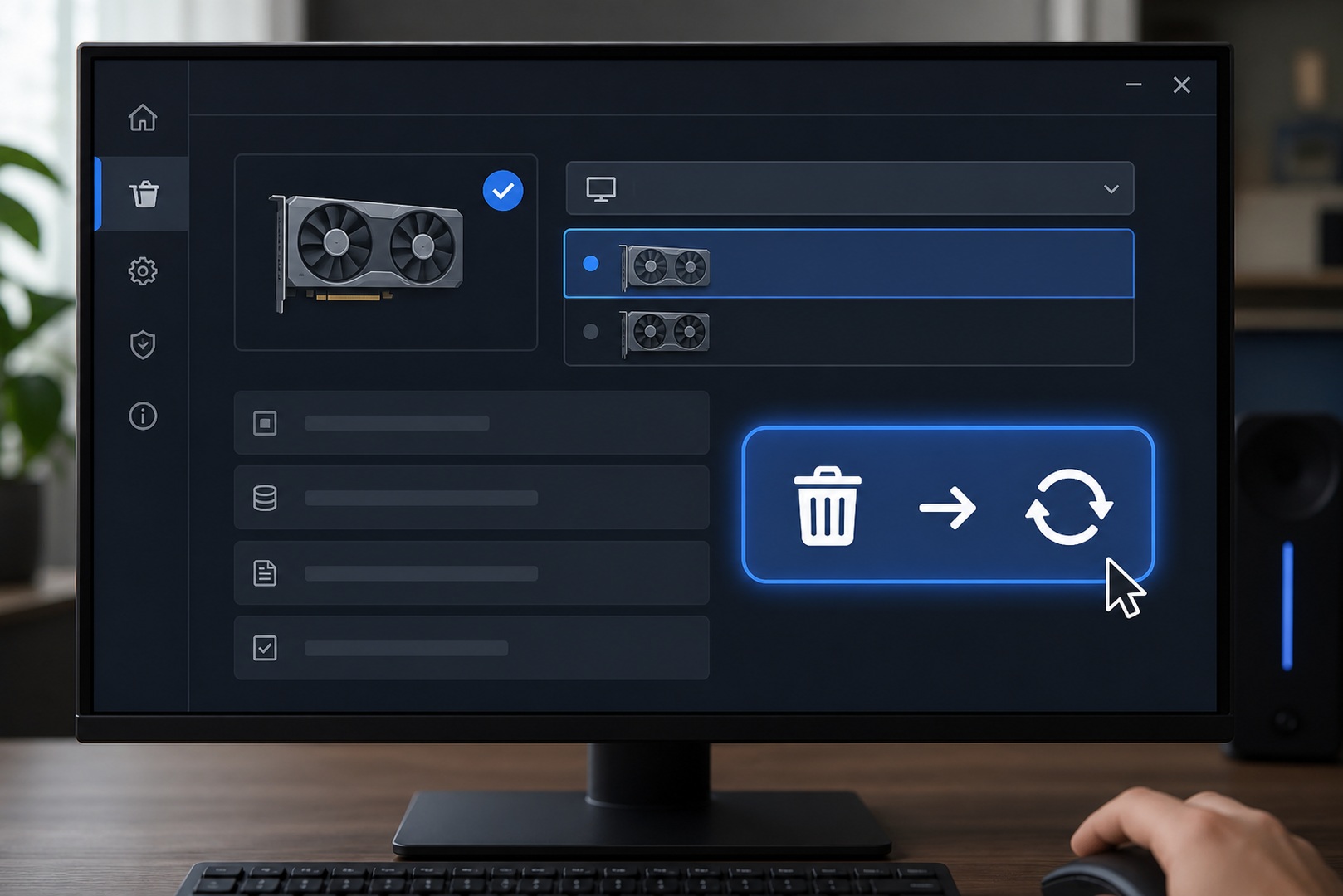
- نزّل DDU من الموقع الرسمي لـWagnardsoft وفك ضغط الأرشيف في مجلد منفصل.
- شغّل Windows في الوضع الآمن.
- شغّل DDU، واختر GPU بوصفه نوع الجهاز، ثم حدد الشركة المصنّعة لبرنامج التشغيل المثبّت حاليًا: NVIDIA أو AMD أو Intel.
- فعّل من خيارات DDU الإعداد الذي يمنع Windows Update من تنزيل برامج تشغيل الرسوميات تلقائيًا.
- اضغط «Clean and restart». سيزيل DDU حزمة برنامج التشغيل المحددة ومكوناتها المتبقية، ثم يعيد تشغيل الكمبيوتر.
- بعد إعادة تشغيل Windows، شغّل ملف التثبيت الذي نزّلته مسبقًا. مع NVIDIA، اختر Custom installation ثم Perform a clean installation عند الحاجة. ومع AMD، استخدم مثبّت AMD Software: Adrenalin Edition المعتاد. حدد المكونات التي تحتاج إليها فقط.
- أعد تشغيل الكمبيوتر مرة أخرى واختبر النظام. شغّل لعبة أو اختبار أداء، وتأكد من زوال التشوهات أو الأعطال، ثم تحقق من ضبط الدقة ومعدل التحديث بصورة صحيحة.
| الخطوة | الإجراء |
|---|---|
| 1 | تنزيل DDU من موقع Wagnardsoft وفك ضغطه، وتنزيل تعريف بطاقة رسوميات محدّث على حدة |
| 2 | قطع الإنترنت (افصل الكابل أو أوقف Wi-Fi) حتى لا يثبّت Windows التعريف بنفسه |
| 3 | تشغيل Windows في الوضع الآمن |
| 4 | تشغيل DDU واختيار نوع الجهاز (GPU) والشركة (NVIDIA أو AMD أو Intel) |
| 5 | الضغط على «Clean and restart» |
| 6 | بعد إعادة التشغيل تثبيت التعريف الذي نُزّل مسبقًا |
الأخطاء الشائعة
من الأخطاء الشائعة إبقاء الاتصال بالإنترنت فعالًا؛ فقد يثبّت Windows Update برنامج تشغيل قبل تثبيت الإصدار المطلوب، مما قد يعيد المشكلة. أبقِ الكمبيوتر غير متصل بالشبكة حتى اكتمال التثبيت اليدوي. ومن الأخطاء أيضًا تشغيل DDU في الوضع العادي عند توفر الوضع الآمن، إذ قد تمنع خدمات برنامج التشغيل النشطة إزالة بعض المكونات.
إذا استمرت التشوهات البصرية أو الأعطال بعد تثبيت أحدث برنامج تشغيل مناسب بصورة نظيفة، فقد يكون السبب متعلقًا بالمكونات. تحقق من حرارة بطاقة الرسوميات، واعرضها للفحص عند الحاجة.
ملاحظات خاصة بكل شركة
تختلف عملية التثبيت قليلًا بين الشركات. مع NVIDIA، اختر Custom installation واستخدم Perform a clean installation إذا أردت أيضًا إعادة ضبط ملفات تعريف برنامج التشغيل وإعداداته. وقد يتضمن مثبّت AMD Software: Adrenalin Edition خيار Factory Reset، بحسب إصدار المثبّت. يدعم DDU كذلك برامج تشغيل Intel، بما فيها Intel Arc. ومع ذلك، لا حاجة إلى استخدام DDU مع كل تحديث اعتيادي؛ فمثبّت الشركة القياسي يكفي غالبًا ما لم تكن بصدد معالجة مشكلة أو استبدال بطاقة الرسوميات.
الأسئلة الشائعة جهّزنا الإجابات.
-
متى يجدر استخدام DDU؟
استخدم DDU عند ظهور تشوهات بصرية أو أعطال أو مشكلات في الأداء بعد تحديث برنامج التشغيل، أو عند تغيير بطاقة الرسوميات، خصوصًا عند الانتقال بين شركات مختلفة. أما التحديث الاعتيادي لنظام مستقر، فيكفيه عادة مثبّت الشركة القياسي.
-
هل يلزم تشغيل DDU في الوضع الآمن؟
الوضع الآمن ليس إلزاميًا، لكن المطور يوصي به بشدة. ففي الوضع العادي، قد تبقى بعض خدمات وعمليات برنامج تشغيل الرسوميات نشطة وتمنع DDU من إزالة بعض المكونات.
-
هل يساعد DDU في العيوب البصرية؟
قد يساعد إذا كانت التشوهات ناتجة عن تعارض في برامج التشغيل أو مكونات متبقية من إصدار سابق. أما إذا كان سببها ارتفاع الحرارة أو عدم استقرار المكونات أو عطل في بطاقة الرسوميات، فلن يحلها DDU وستحتاج البطاقة إلى الفحص.
الخلاصة
يزيل DDU حزم برامج تشغيل الرسوميات ومكوناتها المتبقية بصورة شاملة، مما قد يعالج التعارضات البرمجية بعد التحديث أو استبدال البطاقة. استعد قبل البدء بتنزيل برنامج التشغيل الصحيح، وفصل الإنترنت، واستخدام الوضع الآمن متى أمكن. وإذا استمرت مشكلات الصورة بعد تثبيت برنامج التشغيل بصورة نظيفة، فقد تحتاج بطاقة الرسوميات نفسها إلى الفحص. وإذا لزم استبدال الجهاز، يمكنك اختيار النظام المناسب من كتالوج HYPERPC.
اختر نظامك: أجهزة ألعاب HYPERPC · أداة تخصيص الكمبيوتر.

 Arabic
  English