نحن جاهزون لمساعدتك
AMD FreeSync: تجربة لعب سلسة بلا تمزق في الشاشة
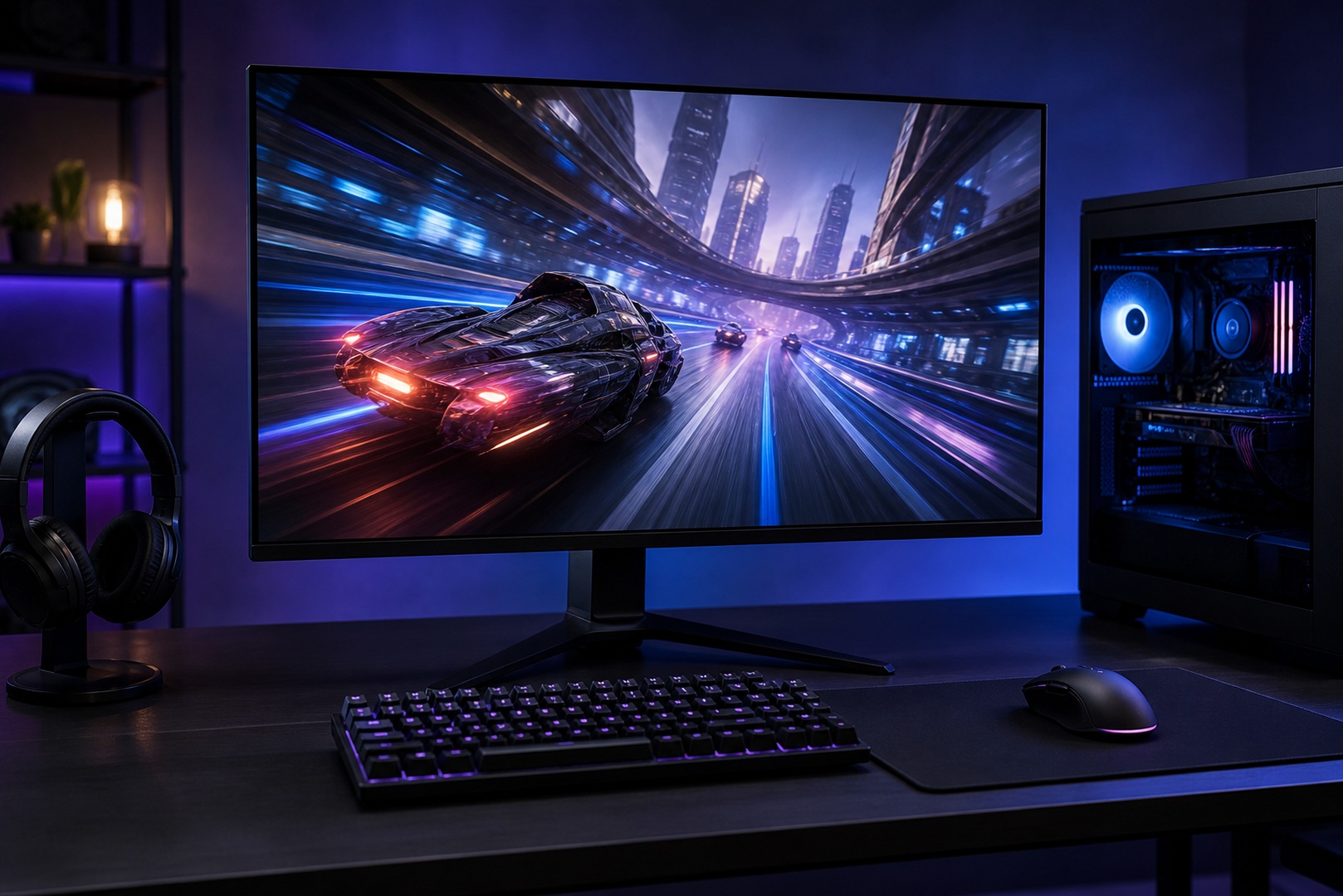
FreeSync تقنية مزامنة تكيفية من AMD تطابق معدل تحديث الشاشة مع معدل الإطارات الصادر من بطاقة الرسوميات. وبذلك تمنع تمزق الشاشة وتحافظ على سلاسة الحركة من دون إضافة تأخر الإدخال المرتبط بالمزامنة العمودية التقليدية. وفيما يلي نوضح الفرق بين FreeSync وG-Sync، وما يقدمه كل مستوى، والأجهزة المتوافقة، وطريقة التفعيل خلال دقائق.
ما هو FreeSync
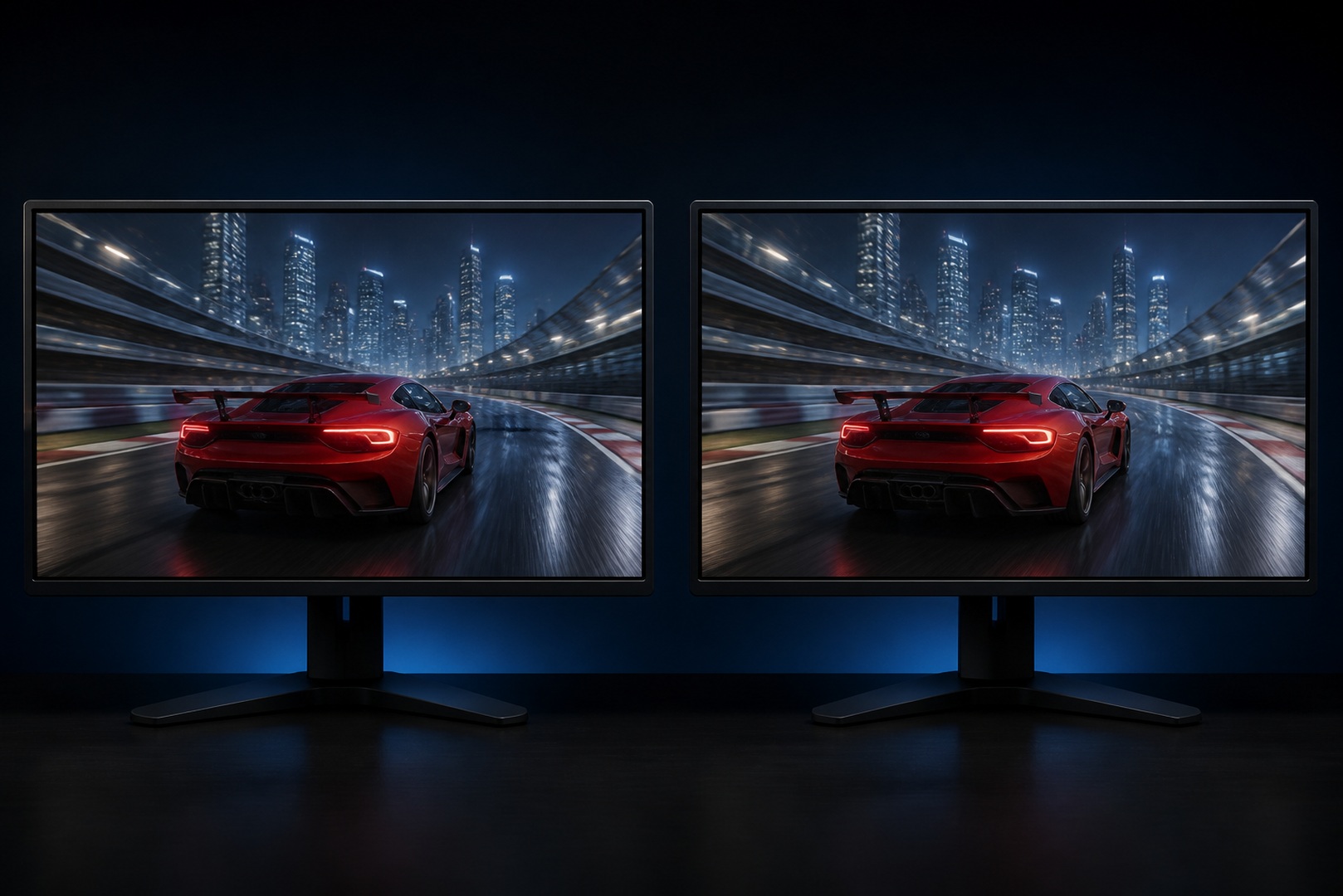
المزامنة التكيفية من AMD
تحدّث الشاشة التقليدية الصورة بمعدل ثابت، مثل 60 أو 144 مرة في الثانية. أما بطاقة الرسوميات فتنتج الإطارات بمعدل يتغير حسب الحمل؛ فقد تسجل 90 إطارًا في الثانية في لحظة و50 إطارًا في اللحظة التالية. وعندما لا يتزامن معدل الإطارات مع معدل تحديث الشاشة، قد تظهر أجزاء من إطارين في الوقت نفسه، وهو ما يُعرف بتمزق الشاشة. يعالج FreeSync هذه المشكلة بتحديث الشاشة عند جاهزية كل إطار جديد. وعلى خلاف المزامنة العمودية (V-Sync)، التي قد تضع الإطارات في قائمة انتظار وتزيد تأخر الإدخال، يمنع FreeSync التمزق مع الحفاظ على سرعة استجابة عناصر التحكم.
الفرق عن G-Sync
G-Sync تقنية منافسة من NVIDIA. وتستخدم شاشات G-Sync التقليدية وحدة عتادية مخصصة قد ترفع سعر الشاشة. أما FreeSync فيستند إلى معيار VESA Adaptive-Sync المفتوح ولا يحتاج إلى وحدة خاصة، لذلك تكون الشاشات المتوافقة معه أقل تكلفة عمومًا. وعند استخدام شاشة مدعومة على النحو الصحيح، تقدم التقنيتان تجربة لعب متقاربة في السلاسة.
مستويات FreeSync
تقدم AMD ثلاثة مستويات من اعتماد FreeSync. يوفر المستوى الأساسي معدل تحديث متغيرًا ضمن النطاق الذي تدعمه الشاشة. ويشترط FreeSync Premium معدل تحديث لا يقل عن 120 Hz بدقة Full HD، كما يضيف ميزة تعويض انخفاض معدل الإطارات (LFC). أما FreeSync Premium Pro فيعتمد أيضًا أداء HDR وزمن الاستجابة المنخفض عند تشغيل HDR مع معدل التحديث المتغير.
أبرز مزايا المستويات الأعلى هي ميزة تعويض انخفاض معدل الإطارات (LFC). فإذا هبط معدل الإطارات عن الحد الأدنى لنطاق التحديث المتغير في الشاشة، تكرر الشاشة الإطارات بمضاعفات مناسبة لإبقاء المزامنة التكيفية فعالة. ومن دون LFC قد يعود التمزق أو التقطع في المشاهد كثيرة المتطلبات، لذا يفيد مستوى Premium خصوصًا عند تقلب معدل الإطارات على نطاق واسع.
| المستوى | ما هو إلزامي | لمن يناسب |
|---|---|---|
| FreeSync | مزامنة تكيفية ضمن نطاق ترددات الشاشة | ألعاب بلا تمزق ضمن نطاق معدل التحديث المدعوم |
| FreeSync Premium | 120 Hz على الأقل بدقة Full HD، مع تعويض انخفاض معدل الإطارات (LFC) | الألعاب السريعة والشاشات ذات معدل التحديث المرتفع |
| FreeSync Premium Pro | كل مزايا Premium مع أداء HDR معتمد من AMD | ألعاب HDR مع معدل تحديث متغير |
التوافق
طُوّر FreeSync في الأصل لبطاقات AMD Radeon، لكن كثيرًا من شاشاته يعمل أيضًا مع بطاقات NVIDIA في وضع G-SYNC Compatible. ويتطلب ذلك عادةً بطاقة GeForce GTX من السلسلة 10 أو أحدث وتعريفًا بإصدار 417.71 أو أحدث، مع استخدام DisplayPort بوصفه التوصيل المعتاد لهذه الحالة. تعمل المزامنة التكيفية ضمن نطاق محدد لكل شاشة، مثل 48–144 Hz؛ وكلما اتسع هذا النطاق بقيت الميزة فعالة عبر معدلات إطارات أكثر، بينما تعالج ميزة LFC في شاشات Premium الانخفاض عن الحد الأدنى.
كيفية التفعيل
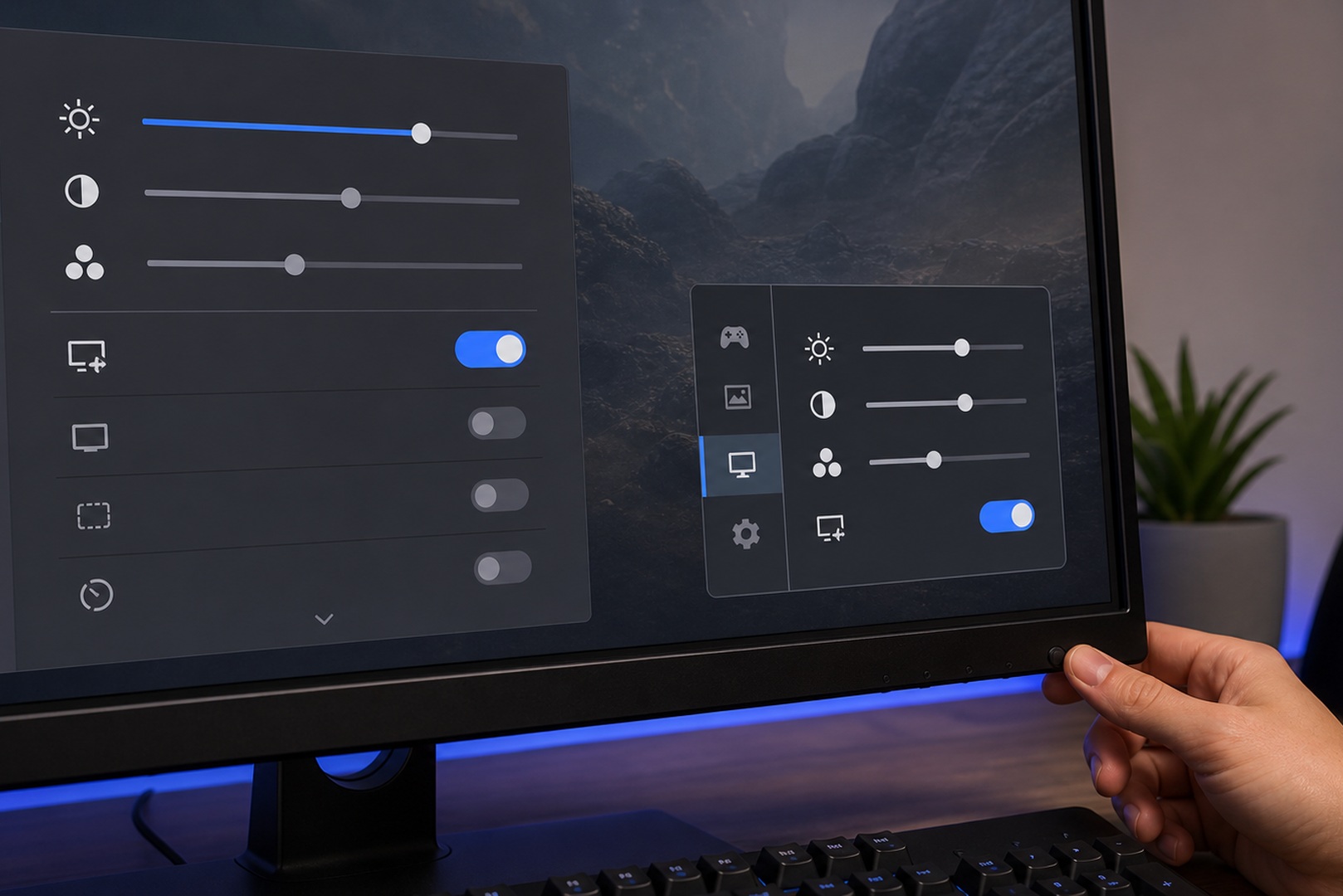
- فعّل FreeSync (أو Adaptive-Sync أو VRR) في قائمة الشاشة نفسها (OSD)، بتحويل الخيار إلى On.
- فعّل المزامنة التكيفية من برنامج تشغيل بطاقة الرسوميات. مع AMD، افتح Radeon Software ثم اختر Display ← AMD FreeSync. ومع NVIDIA، افتح NVIDIA Control Panel ثم اختر Set up G-SYNC.
- وصّل الشاشة عبر DisplayPort. وعلى الشاشات التي تدعم VRR عبر HDMI يكفي كابل HDMI أيضًا.
- تحقق من عمل الميزة باستخدام عداد معدل التحديث في قائمة OSD؛ فعند تغير معدل الإطارات في اللعبة، ينبغي أن تتغير قيمة معدل تحديث الشاشة تبعًا له.
إذا بدا أن FreeSync لا يعمل، فقد تكون الميزة معطلة في قائمة OSD، أو ربما تكون الشاشة موصولة عبر محول لا يدعم معدل التحديث المتغير. تحقق من إعدادات OSD ومن الكابل وطريقة التوصيل قبل إعادة تثبيت برنامج تشغيل بطاقة الرسوميات.
الأسئلة الشائعة جهّزنا الإجابات.
-
هل يعمل FreeSync مع بطاقات NVIDIA؟
نعم. مع بطاقات GeForce GTX من السلسلة 10 والأحدث تعمل شاشات FreeSync في وضع G-Sync Compatible. يكفي تفعيل FreeSync في قائمة الشاشة والسماح بالمزامنة في لوحة تحكم NVIDIA، مع توصيل الشاشة عبر DisplayPort.
-
بم يختلف FreeSync Premium عن الإصدار العادي؟
يشترط FreeSync Premium معدل تحديث لا يقل عن 120 Hz بدقة Full HD، ويضيف ميزة تعويض انخفاض معدل الإطارات (LFC) لإبقاء المزامنة التكيفية فعالة عندما يهبط معدل الإطارات عن نطاق VRR المعتاد للشاشة. كما يضيف Premium Pro أداء HDR معتمدًا من AMD.
-
كيف أفعّل FreeSync؟
فعّل بند FreeSync أو Adaptive-Sync في قائمة الشاشة، ثم نشّط المزامنة في التعريف: على AMD في Radeon Software (قسم Display)، وعلى NVIDIA في لوحة التحكم (Set up G-SYNC). والتوصيل عبر DisplayPort مفضّل.
الخلاصة
يوفر FreeSync وسيلة ميسورة التكلفة لمنع تمزق الشاشة من دون تأخر الإدخال الإضافي المرتبط بالمزامنة العمودية التقليدية. ونظرًا إلى استناده إلى معيار مفتوح، لا تحتاج الشاشات المتوافقة معه إلى وحدة عتادية خاصة مرتفعة التكلفة، كما تعمل نماذج كثيرة منها مع بطاقات NVIDIA. وللحصول على تجربة لعب سلسة باستمرار، اختر شاشة ذات نطاق واسع لمعدل التحديث المتغير وبطاقة رسوميات تحافظ على معدل الإطارات داخل هذا النطاق. ويمكنك إعداد النظام المناسب عبر أداة تخصيص أجهزة الألعاب من HYPERPC أو اختيار جهاز جاهز من الكتالوج.
اختر نظامك: أجهزة ألعاب HYPERPC · أداة تخصيص الكمبيوتر.

 Arabic
  English